
拦截猫 终身版 ⚠️ 限时开放
ABBYY
Winstep
TreeSize
WinRAR
GoodSync
MathType
拦截猫 终身版 ⚠️ 限时开放
Historische Suche
Bitte anmelden für besseres Erlebnis
*Bitte innerhalb von{{receiveCouponInfo.expire_at}}Vor Nutzung*
Bitte anmelden für besseres Erlebnis



Aktionsregeln
1、Aktionszeit:{{ info.groupon.start_at }} ~ {{ info.groupon.end_at }}。
1、Aktionszeit:Sofort fertig。
2、Gruppenkauf gültig bis:{{ info.groupon.expire_days * 24 }}Stunde。
3、Gruppenteilnehmer:{{ info.groupon.need_count }}Person。
Gruppenkaufinformationen
1、Ablauf: Beitreten/Starten, bezahlen, Mindestteilnehmer erreichen – Erfolg!
2、Bei Nichterreichen der Mindestteilnehmerzahl wird der Betrag zurückerstattet.
3、Mindestteilnehmer und Zeit variieren je nach Produkt.
Scrivener 3 Werkzeug zum Schreiben von Abhandlungen
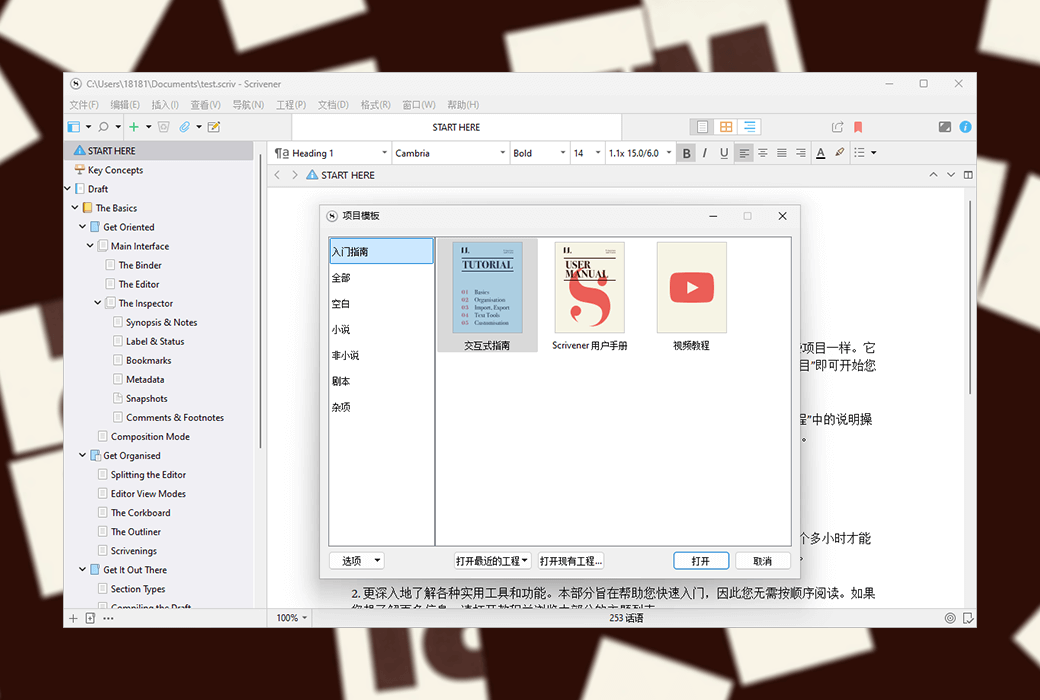
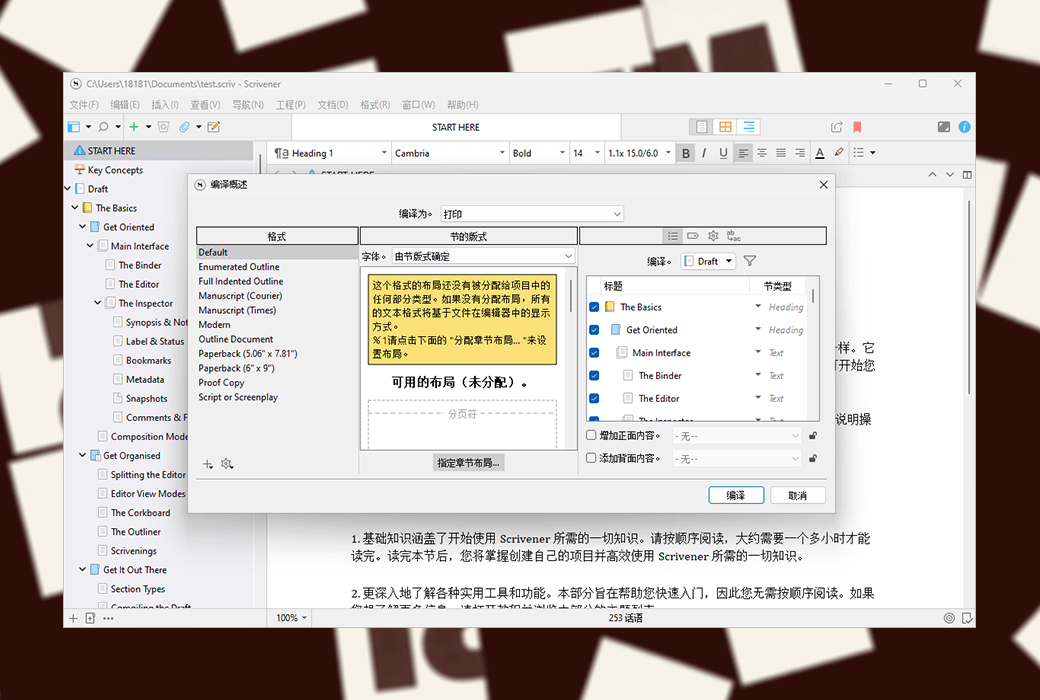
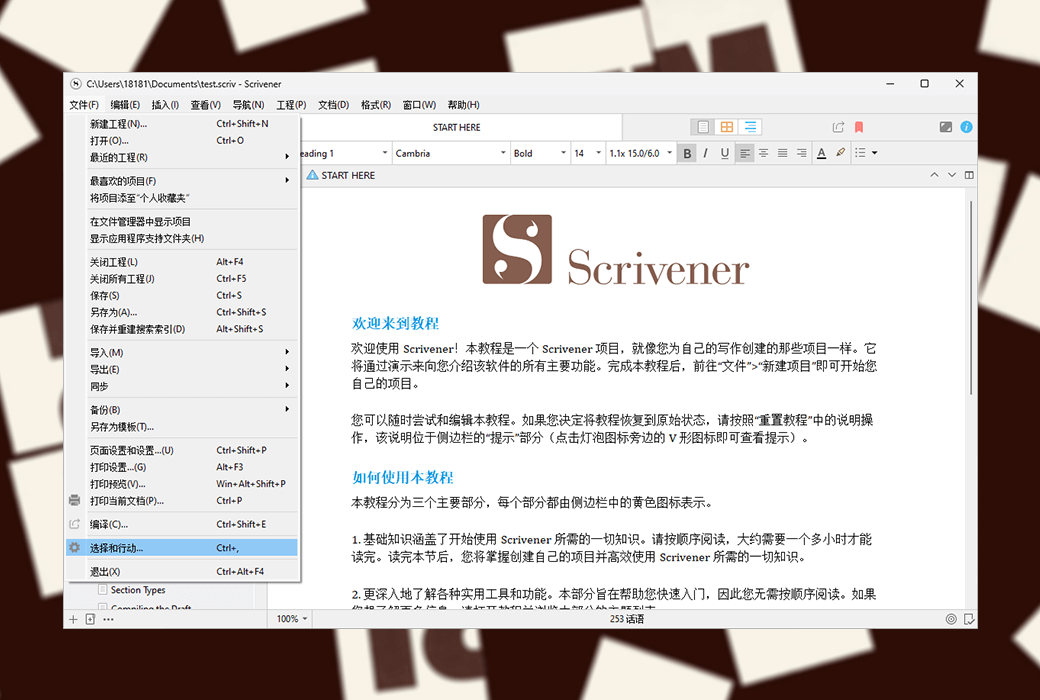
Scrivener ist eine sehr ausgezeichnete Schreibsoftware, die eine Vielzahl von Schreibhilfefunktionen wie die Markierung mehrerer Dokumente, Übersichten, Vollbildbearbeitung, Snapshots usw. bietet, um den gesamten Schreibprozess von der Konzeption des Werks, der Sammlung von Daten, der Organisation, dem Hinzufügen und Löschen von Änderungen bis zur Typografie zu unterstützen.
Als professionelle Schreibsoftware ist die Katalogfunktionalität von Scrivener leistungsstark und flexibel. Wenn Sie ein neues Projekt öffnen, sehen Sie links auf der Oberfläche die Task-Folderleiste oder den Verzeichnisbaum. Das Stammverzeichnis eines lebenden Ordners besteht standardmäßig aus drei Ordnern: Entwurf, Umfrage und Papierkorb. Die Begriffe "Entwurf" und "Forschung" sind leicht zu verstehen, wobei die ersten verwendet werden, um den Inhalt des Schreibens zu platzieren, während die zweiten die gesammelten Daten platzieren.
Vollbildschreiben
Vollbildschreiben ist eine sehr häufige Funktion in einer Vielzahl von Schreibsoftware. Im Vollbildzustand können Sie die Textskalierung, die Position des Papiers (Mitte, links, rechts), die Papierbreite und den hellen Hintergrund selbst einstellen.
Im Vollbildzustand aktiviert die Software standardmäßig den Schreibmaschinenmodus, das heißt, die Zeile, die eingegeben wird, wird automatisch in die Mitte des Bildschirms gelegt, ohne warten zu müssen, wenn Sie auf den unteren Bildschirm gelangen, springt die Zeile nach oben, ziemlich freundlich.
Natürlich kann man auch im Nicht-Vollbildmodus den Schreibmaschinenscrollmodus selbst einstellen. Darüber hinaus ist die direkte Verwendung von Schlüsselwortsuche, Viewer und Dokumentumsprung im Vollbildmodus sehr praktisch.
Notizen Funktion
Insgesamt gibt es drei Arten von Scrivener-Notizen: Dokumentnotizen, Ingenieurnotizen und Notizbücher.
Dokumentnotizen gehören zu einem einzelnen Dokument und können nur in dem zugehörigen Dokument angezeigt werden.
Projektnotizen sind Notizen, die dem gesamten Projekt gehören. Geeignet für die Platzierung häufig verwendeter Daten im aktuellen Projekt.
Ein Notizbuch ist ein Arbeitsblatt, das von allen Projekten von Scrvener geteilt wird. Sein Inhalt kann jederzeit an den für jedes Projekt angegebenen Ort gesendet werden.
Offizielle Website:https://www.literatureandlatte.com
Download-Zentrum:https://scrivener.apsgo.cn
Alternative Download: N/A
Lieferzeit: Automatische Lieferung innerhalb von 24 Stunden
Plattform: Windows, macOS
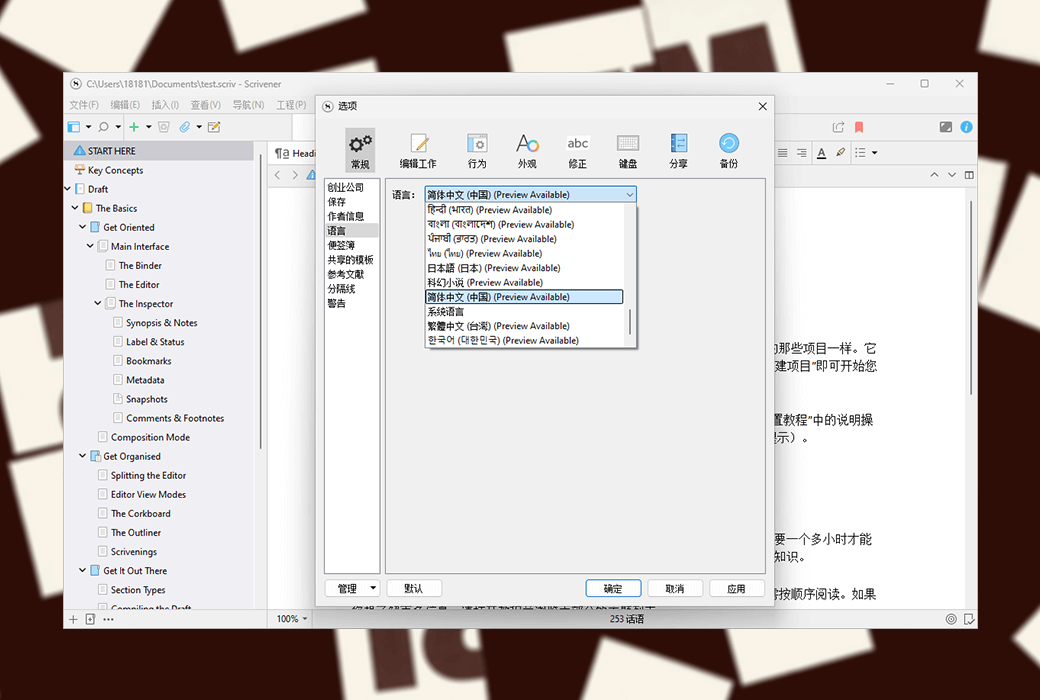
Sprache der Benutzeroberfläche: Unterstützung für chinesische Benutzeroberfläche, mehrere Sprachen zur Auswahl.
Aktualisierungsbeschreibung: Die aktuelle Version ist lebenslang gültig und unterstützt kleinere Aktualisierungen.
Vorabtesten vor dem Kauf: Vor dem Kauf können Sie eine kostenlose Version mit eingeschränkten Funktionen verwenden.
Empfang der Ware: Nach dem Kauf werden die Aktivierungsinformationen per E-Mail an die bei der Bestellung angegebene E-Mail-Adresse gesendet. Gleichzeitig können Sie den entsprechenden Produktaktivierungscodes im persönlichen Bereich unter „Meine Bestellungen“ einsehen.
Anzahl der Geräte: Sie können die Software auf allen Ihren Geräten installieren (Windows/macOS).
Austausch des Computers: Deinstallieren Sie die Software auf dem alten Computer und aktivieren Sie sie auf dem neuen Computer.
Aktivierungshilfe:https://scrivener.apsgo.com/forum/2978
Referenzmaterial:https://scrivener.tenderapp.com/help/kb/purchasing-and-installation

Kooperationsanfrage

Mit Anmerkungen, Kommentaren und Fußnoten können Sie während des Schreibens Notizen zu Ihrem Projekt hinzufügen, die nicht Teil des Körpers sind.
Während des Schreibens möchten Sie manchmal einige Notizen hinzufügen, die nicht zum Körper gehören. Diese Notizen können Sie daran erinnern, etwas zu überprüfen, Nebenoten darüber, wie Sie Szenarien weiter entwickeln können, oder Fußnoten, die auf Referenzen verweisen.
Scrivener bietet Werkzeuge für diese Anforderungen. Sie können Inline-Anmerkungen hinzufügen, die in Ihrem Projekttext angezeigt werden. Kommentare, die im Inspektor angezeigt werden; sowie Fußnoten oder Endnoten, die an der richtigen Stelle erscheinen, wenn Sie Ihr Projekt kompilieren.
In diesem Artikel werde ich erläutern, wie man all diese notizenbezogenen Funktionen in einem Scrivener-Projekt verwendet.
Anmerkungen, Kommentare und Fußnoten
Wenn Sie an einem Projekt arbeiten, möchten Sie möglicherweise oft Kommentare oder Kommentare hinzufügen. Sie können diese hinzufügen, wenn Sie eine bessere Beschreibung finden müssen und später wiederkommen möchten, um sie zu ändern, oder wenn Sie sich daran erinnern müssen, eine Szene zu bereichern.
Scrivener bietet zwei Arten von Notizen: Inline-Kommentare und Kommentare. Inline-Kommentare sind Texte, die Sie in den Text einfügen, aber aufgrund ihres Formats hervorragend erscheinen. Kommentare sind Notizen, die nicht in Ihrem Text angezeigt werden. Sie werden im Inspektor angezeigt.
Jede Art von Notizen hat ihre Vorteile und Nachteile. Inline-Kommentare sind schwer zu ignorieren: Sie befinden sich in Ihrem Textkörper, in unterschiedlichen Farben und sind mit Rändern umgeben. Im Gegensatz dazu werden Kommentare im Inspektor angezeigt, und wenn der Inspektor nicht sichtbar ist, können Sie sie nicht sehen. Sie sehen den Text im Dokument, der den Kommentar bezieht - er wird hervorgehoben und in anderen Farben - aber Sie müssen einen Inspektor anzeigen, um seinen Inhalt zu sehen.
Fußnoten ähneln Kommentaren: Sie werden im Text hervorgehoben, deren Inhalt im Inspektor ist, aber sie sollen sichtbar sein, wenn Sie ein Projekt kompilieren, entweder am Ende der Seite (Fußnote) oder am Ende des Dokuments (Endnote).
Hier ist das Aussehen dieser verschiedenen Elemente:
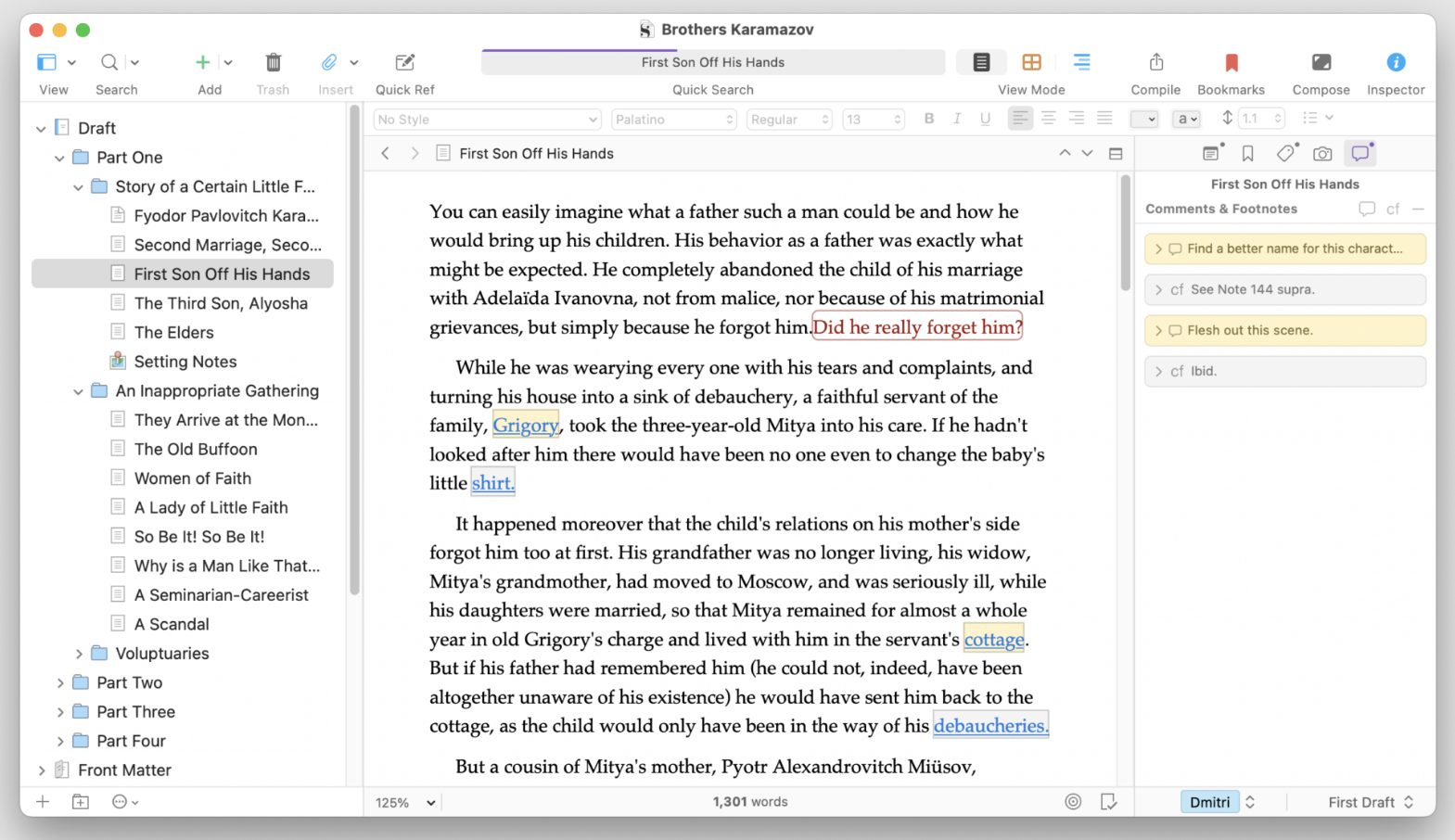
Im obigen Screenshot sind Inline-Notizen rot, während Kommentare und Fußnoten blau sind. Kommentare werden sowohl im Text als auch im Inspektor gelb hervorgehoben, während Fußnoten grau hervorgehoben werden.
Ob Sie Kommentare oder Kommentare verwenden, hängt von Ihrer eigenen Wahl ab. Wenn Sie den Inspektor nicht anzeigen möchten, z. B. weil Sie ein Gerät mit kleineren Bildschirmen verwenden, können Kommentare besser geeignet sein. Wenn Sie jedoch mit einem Dokument arbeiten, das eine Menge Kommentare enthält, ist es möglicherweise bequemer, sie im Inspektor anzusehen. Klicken Sie auf einen Kommentar im Inspektor, um an den entsprechenden Ort im Dokument zu springen.
Kommentare und Fußnoten werden nur im Inspektor angezeigt, wenn Sie ein Dokument auswählen, das Kommentare oder Fußnoten enthält. Wenn Sie jedoch auf einen Ordner klicken, der mehrere Dokumente enthält - z. B. den Ordner Entwürfe oder Manuskripte auf der obersten Ebene oder einen Unterordner mit mehreren Dokumenten - werden alle Kommentare und Fußnoten in diesem Ordner im Inspektor angezeigt.
Inline-Kommentar hinzufügen
Um einen Inline-Kommentar hinzuzufügen, richten Sie den Cursor an die Stelle, an der Sie den Kommentar hinzufügen möchten, und wählen Sie dann „Inline-Kommentar einfügen > oder drücken Sie Befehls-Umschalt-A (Mac) oder Alt+Umschalt+F4 (Windows). Zunächst sehen Sie vielleicht nichts, aber wenn Sie anfangen, einzugeben, wird der Text rot angezeigt und mit einem roten Rand versehen. Sie können Text beliebiger Länge eingeben, aber wenn Sie zur normalen Texteingabe zurückkehren möchten, drücken Sie erneut Befehls-Umschalt-A (Mac) oder Alt + Umschalt + F4 (Windows).
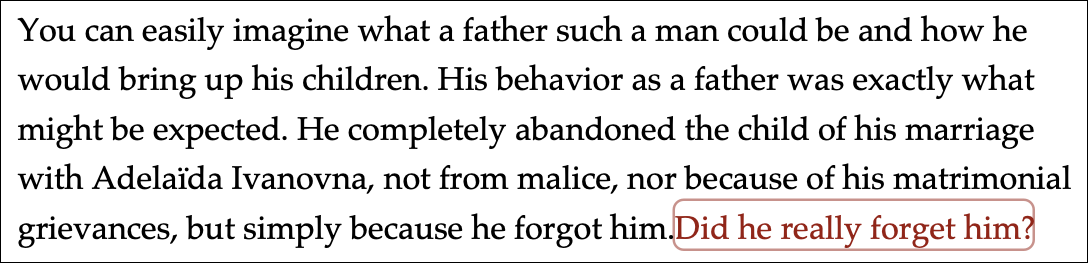
Inline-Kommentare sind wie normaler Text, nur mit zusätzlichen Highlights. Sie können ein Format für Inline-Kommentare anwenden, wie z. B. Fett oder Kursiv, Sie können ihre Farbe ändern (Format > Farbe) und Sie können Inline-Kommentare verschieben; Kopieren Sie sie einfach und fügen Sie sie an einen anderen Ort ein.
Um Inline-Kommentare zu löschen, löschen Sie einfach ihren Text im Editor.
Kommentar hinzufügen
Sie können einen Kommentar hinzufügen, indem Sie den Cursor an die Stelle einfügen, an der Sie einen Kommentar machen möchten, oder indem Sie einen Text auswählen. Wählen Sie Einfügen > Kommentar oder drücken Sie Befehls-* (Mac) oder Umschalt+F4 (Windows). Wenn Sie dies tun, sehen Sie einen neuen Kommentar im Inspektor: Der Kommentar zeigt das Datum und die Uhrzeit an, und der Text wird ausgewählt. Sie können mit der Eingabe beginnen, um sie zu ersetzen, aber wenn Sie Datum und Uhrzeit behalten möchten, drücken Sie einfach die rechte Pfeiltaste, bevor Sie mit der Eingabe beginnen.
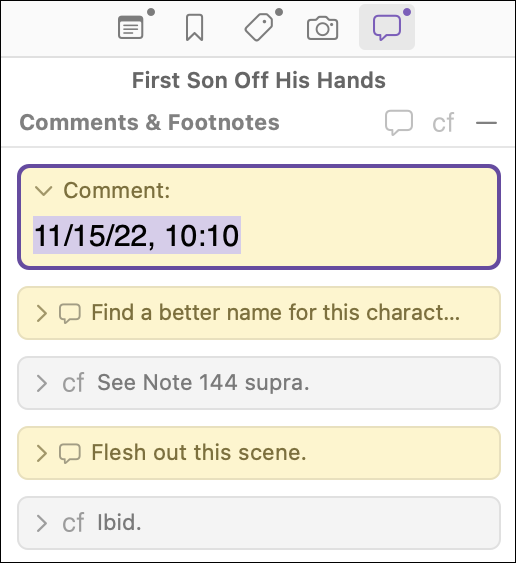
Kommentare sind mit Text verknüpft, und Sie können auf einen Kommentar im Inspektor klicken, um zu seiner Position zu springen. Sie können den Kommentar an einen neuen Ort verschieben: Klicken Sie einfach auf einen Kommentar im Inspektor und ziehen Sie ihn an den Ort im Text, an den Sie ihn sehen möchten. Wenn Sie im Editor einen Text auswählen – ein Wort, eine Phrase oder einen Absatz – und einen Kommentar auf den ausgewählten Text ziehen, wird der Kommentar auf die Auswahl angewendet.
Um einen Kommentar zu löschen, klicken Sie auf das kleine "x" in der rechten oberen Ecke des Kommentarfeldes im Inspektor.
Fußnoten hinzufügen
Wenn Sie sich den ersten Screenshot dieses Artikels ansehen, werden Sie feststellen, dass Fußnoten den Kommentaren sehr ähnlich sind. Der Hauptunterschied besteht darin, dass Sie das Projekt zusammenstellen. Fußnoten können am Ende der Seite oder am Ende des Dokuments angezeigt werden, das Sie zusammengestellt haben. Kommentare sollen nicht in das Enddokument enthalten werden.
Fußnoten folgen in der Regel auch einem bestimmten Stil, abhängig von Ihrem Publikum: Sie müssen möglicherweise APA, AMA, MLA, Chicago Handbook oder einen anderen Fußnotenstil verwenden. Scrivener bleibt neutral gegenüber Fußnotenstilen; Sie können Ihre Fußnoten selbst formatieren (obwohl es einige Tools von Drittanbietern gibt, die Ihnen dabei helfen).
Um eine Fußnote hinzuzufügen, legen Sie den Cursor an die Stelle, an der die Kommentare angezeigt werden sollen, und wählen Sie "Fügen > Fußnote" aus oder drücken Sie Befehl-Kontrolle-8 (Mac) oder Umschalt+F5 (Windows). Wie bei Kommentaren können Sie Fußnoten aus dem Inspektor überall im Dokument ziehen.
Um eine Fußnote zu löschen, klicken Sie auf das kleine "x" im Kontrollfeld.
Fußnoten und Kommentare konvertieren
Wie Sie oben sehen können, gibt es keinen großen Unterschied zwischen Fußnoten und Kommentaren, außer ihrer hervorgehobenen Farbe. In der Tat, wenn Sie möchten, können Sie sie miteinander umwandeln. Klicken Sie mit der rechten Maustaste auf eine Fußnote oder einen Kommentar im Inspektor, und wählen Sie dann "In einen Kommentar konvertieren" oder "In eine Fußnote konvertieren".
Wie immer finden Sie weitere Informationen zu Kommentaren, Kommentaren und Fußnoten im Scrivener-Handbuch: Kapitel 18 "Kommentare und Fußnoten" beschreibt die weiteren verfügbaren Optionen für diese Notizen.
Übersetzungen stammen von:https://www.literatureandlatte.com/blog/use-annotations-comments-footnotes-in-your-scrivener-projects