
你仲未登入,登录后可获得更好嘅体验
*唔该喺{{receiveCouponInfo.expire_at}}前使用*
你仲未登入,登录后可获得更好嘅体验



活動規則
1、活動時間:{{ info.groupon.start_at }} ~ {{ info.groupon.end_at }}。
1、活動時間:售完即止。
2、團購有效期:{{ info.groupon.expire_days * 24 }} 小時。
3、成團人數:{{ info.groupon.need_count }}人。
團購須知
1、團購流程:加入/發起團購並成功付款 → 有效期內湊齊人數 → 團購成功!
2、失敗處理:若有效期內未湊齊人數,團購將自動取消,款項原路退回。
3、注意事項:不同商品的成團人數及活動時間可能不同,請仔細閱讀活動規則。

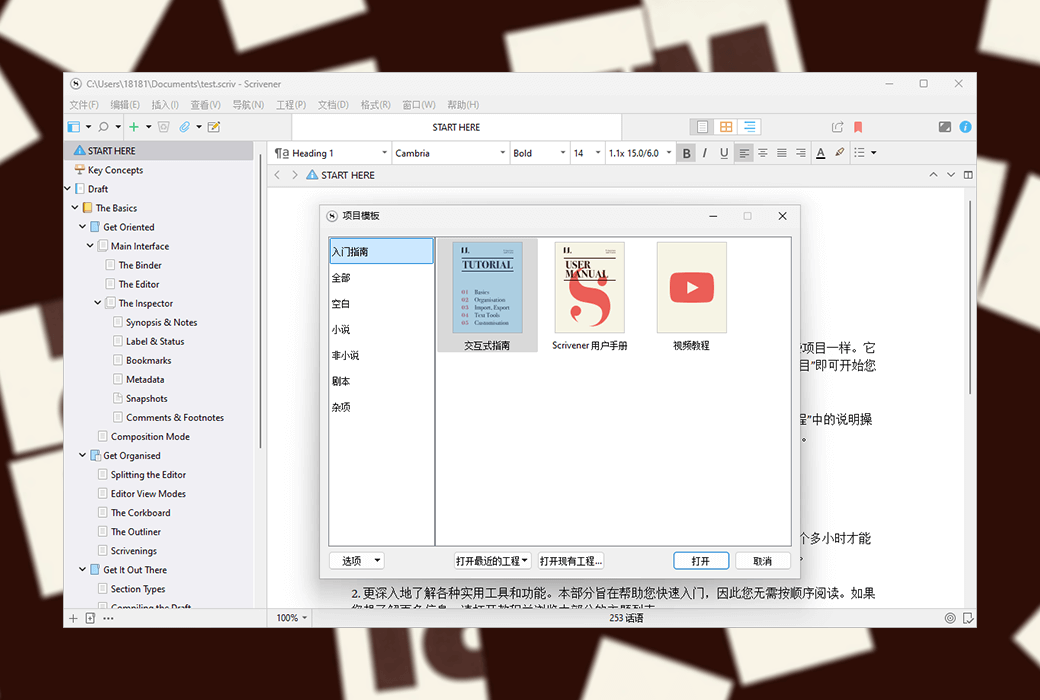
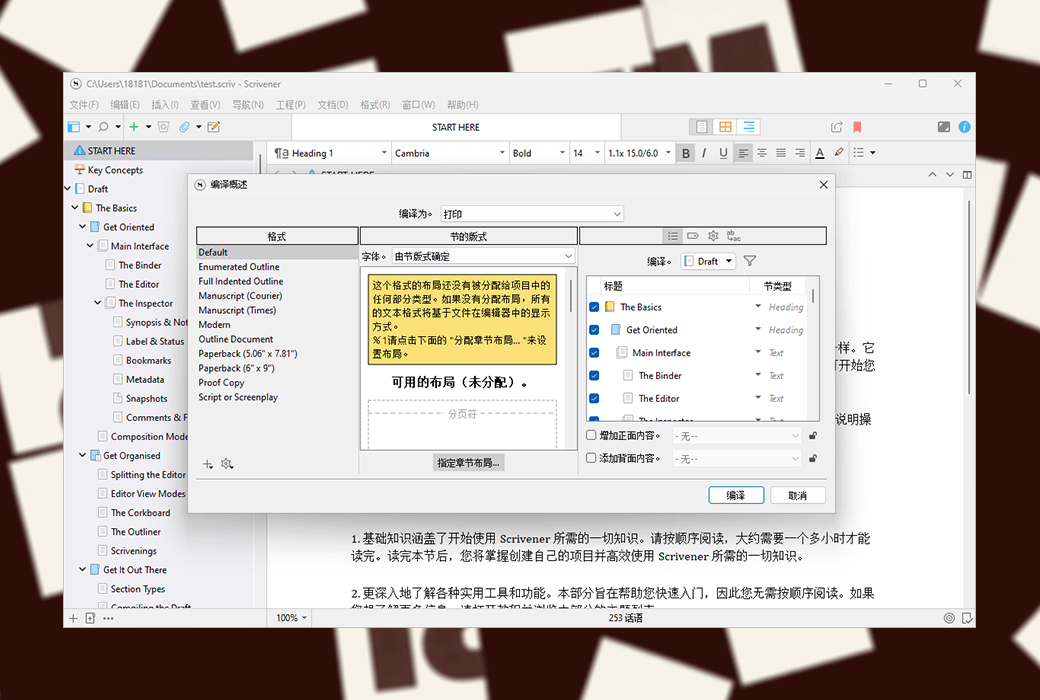
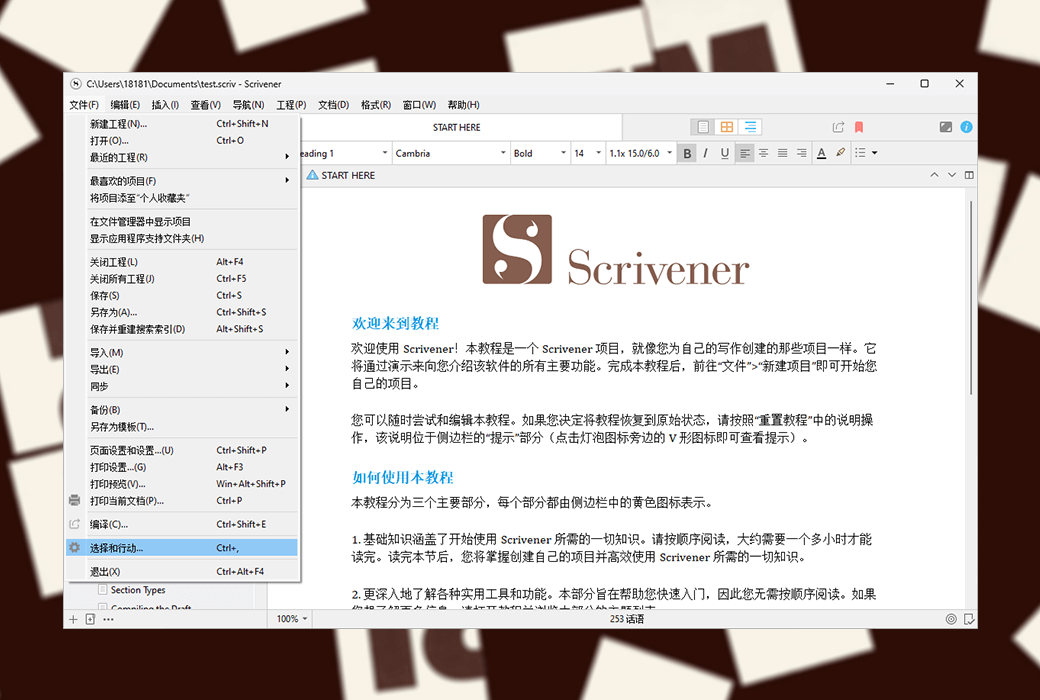
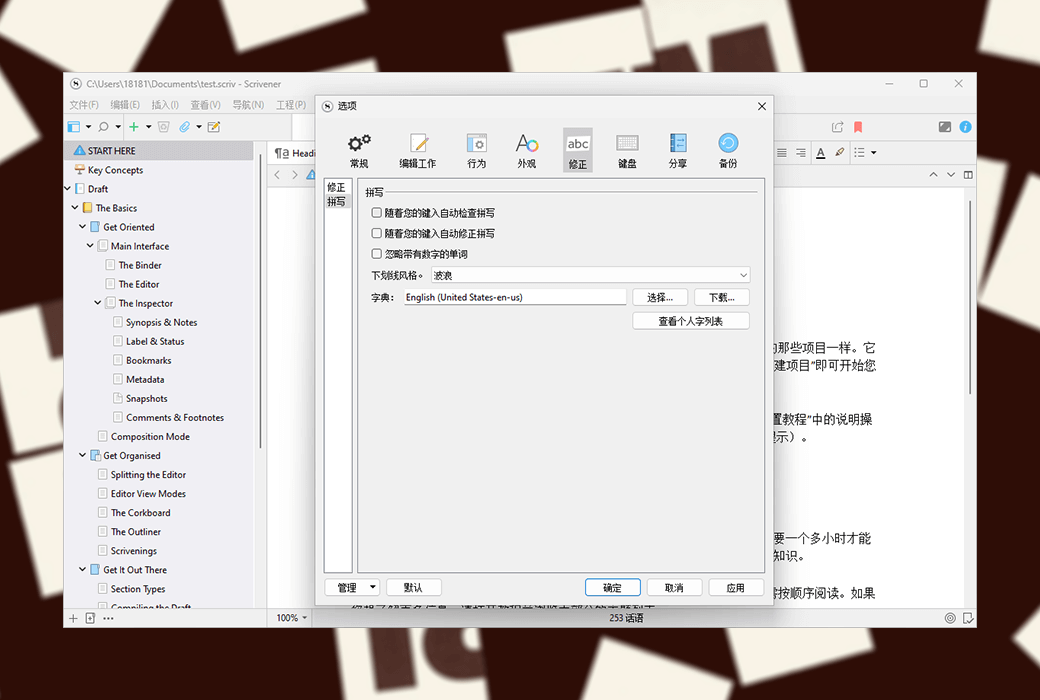
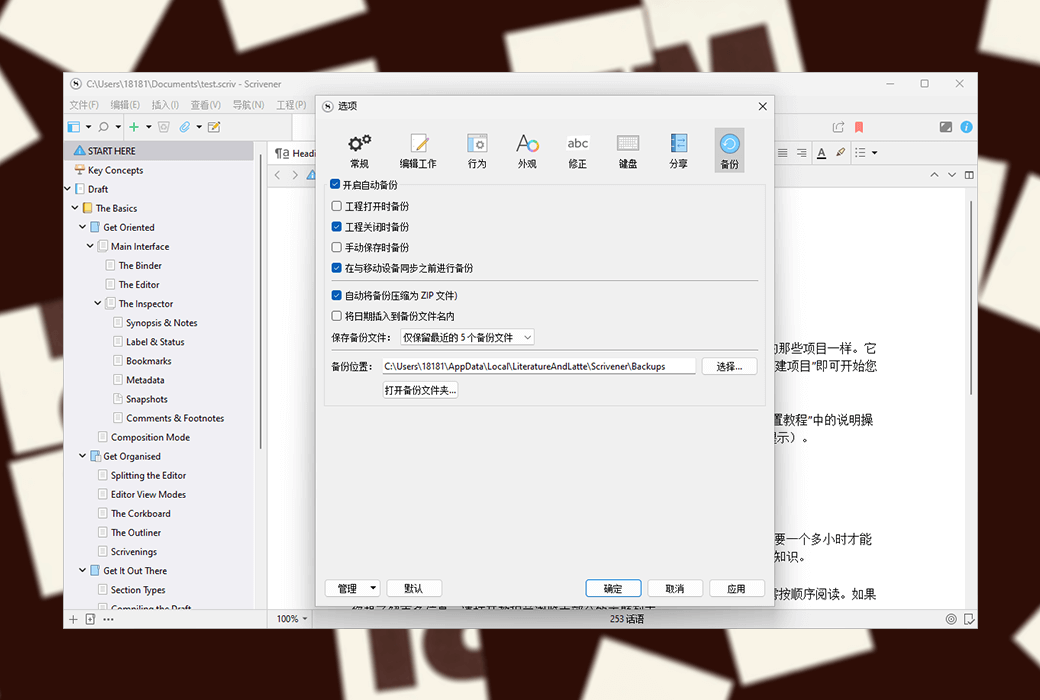
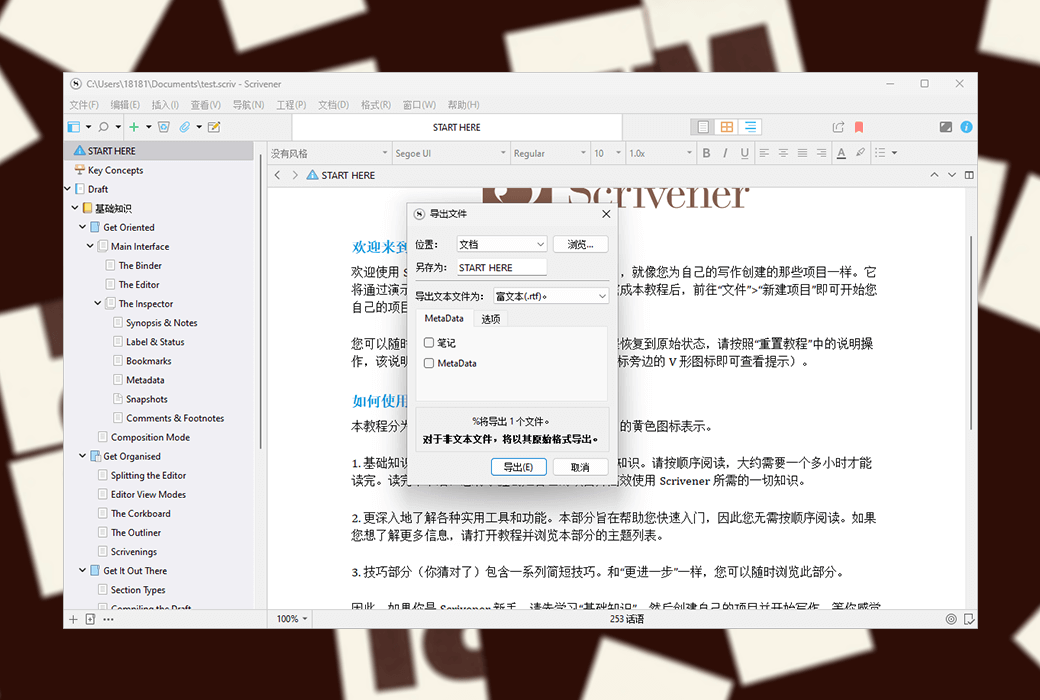
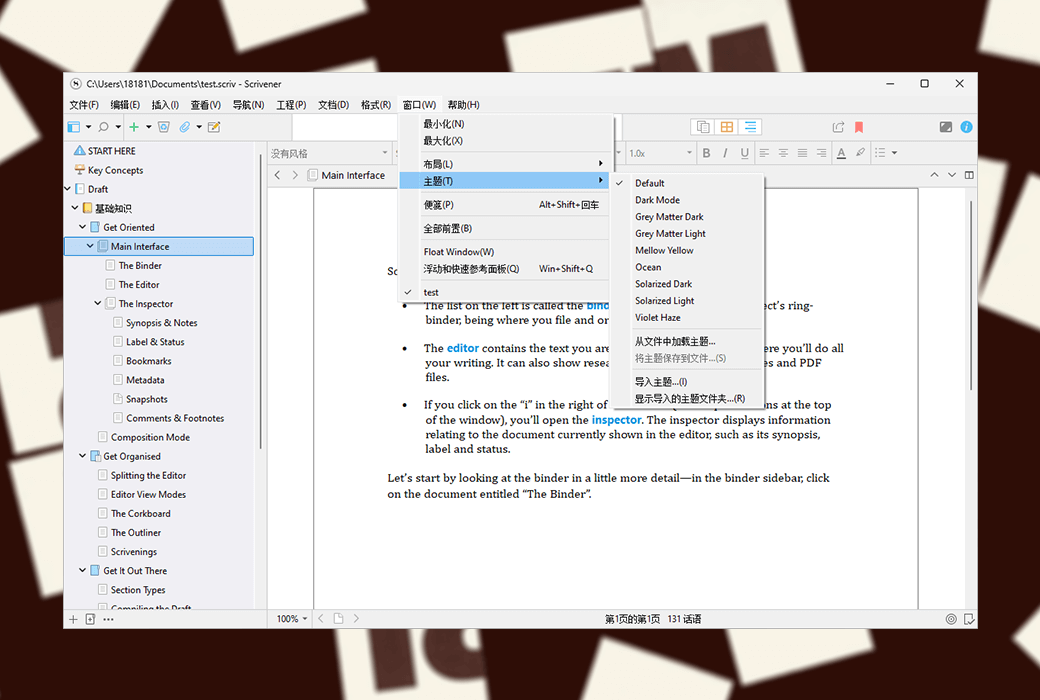
Scrivener系一款,好优秀嘅写作软件,讲吓嘢喇!咗各种写作辅助功能,如标注多个档案、概述介绍、晒屏幕老编、快照等,可以轻松、便捷嘅辅助作者由作品构思、搜集资料、组织结构、增删修改到排版输出嘅成写作流程。
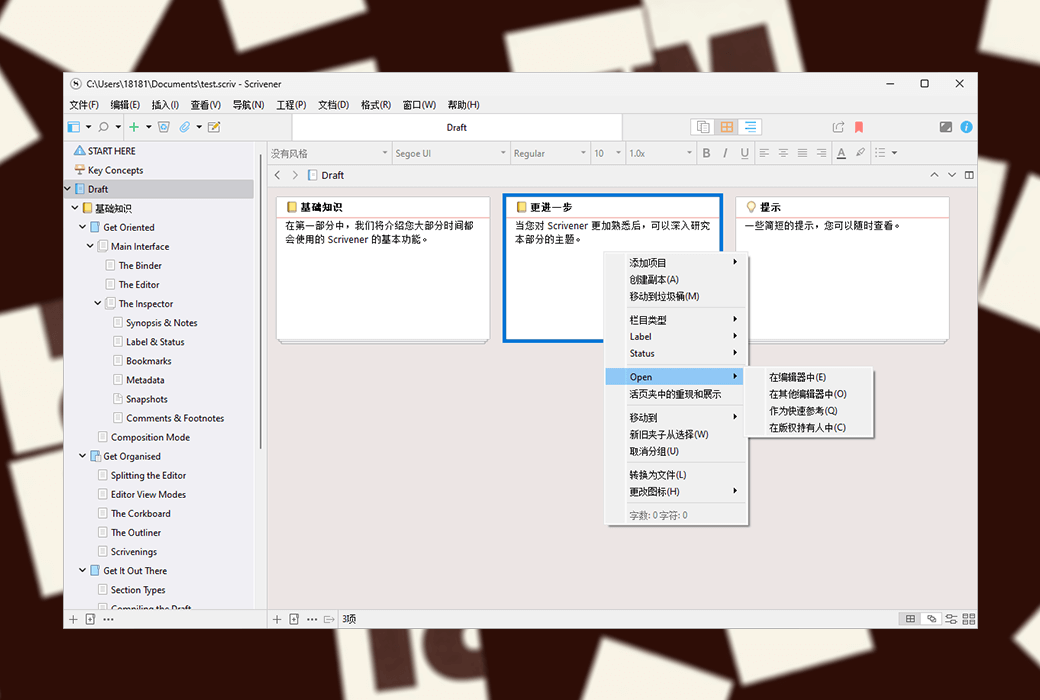
作为一个专业嘅写作软件,Scrivener嘅目录功能好强大、灵活。打开个新工程后,会见到介面左侧嘅档案夹栏,或者讲目录树。档案夹嘅条目录预设有三个文件夹,分别就系“草稿”“调查”同“垃圾桶”。“草稿”同“调查”(research)好容易理解,前者用于放置写作嘅内容,后者就系放置搜集嘅资料。
全屏写作
全屏写作喺各类写作软件中,系好常见嘅功能。全屏状态下,可以自行设置文本缩放、纸张位置(居中、左侧、右侧)、纸张宽度、背景浅淡。
喺全屏状态下,软件预设开启打字机模式,都系话,而家输入嘅嗰行会自动摆屏幕中间,唔使等打到屏幕笃嘅时候,内容行得向上跳,颇为友好。
当然,非全屏状态下,都可以自行设置打字机滚动模式。另外,全屏模式中直接使用关键字检索、检视器与及档案转跳功能,十分之方便。
碌士功能
笼统噉讲,Scrivener嘅碌士有三种,分别就系档案碌士、工程碌士同拍纸簿本。
档案碌士就系属於单个档案里面,唯有喺所属档案中睇到。
工程碌士就系系属於成工程嘅碌士。适用于放置当前工程常用嘅资料。
便签本相当于一个活页手提,由Scrvener嘅所有工程共用。佢嘅内容可以随时发送到任意工程嘅指定位中。
官方网站:https://www.literatureandlatte.com
下载中心:https://scrivener.apsgo.cn
士啤下载:N/A
发货时间:24 钟自动发货
运行平台:Windows、macOS
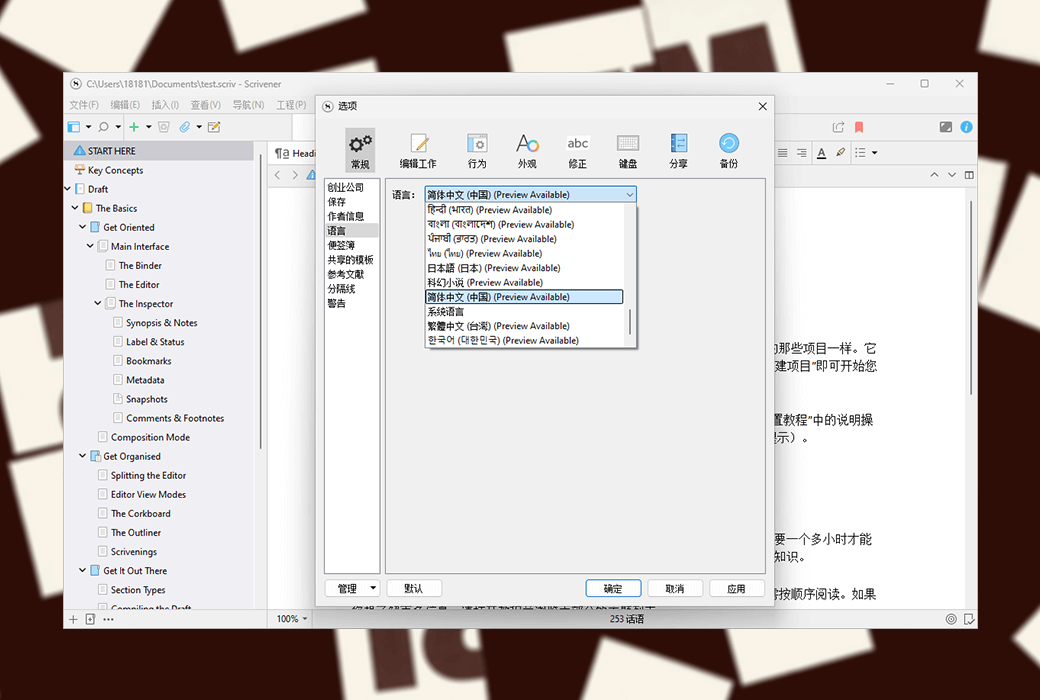
介面言:支持中文介面显示,多语言可选。
更新说明:当前版本终身有效,且支持小版本更新升
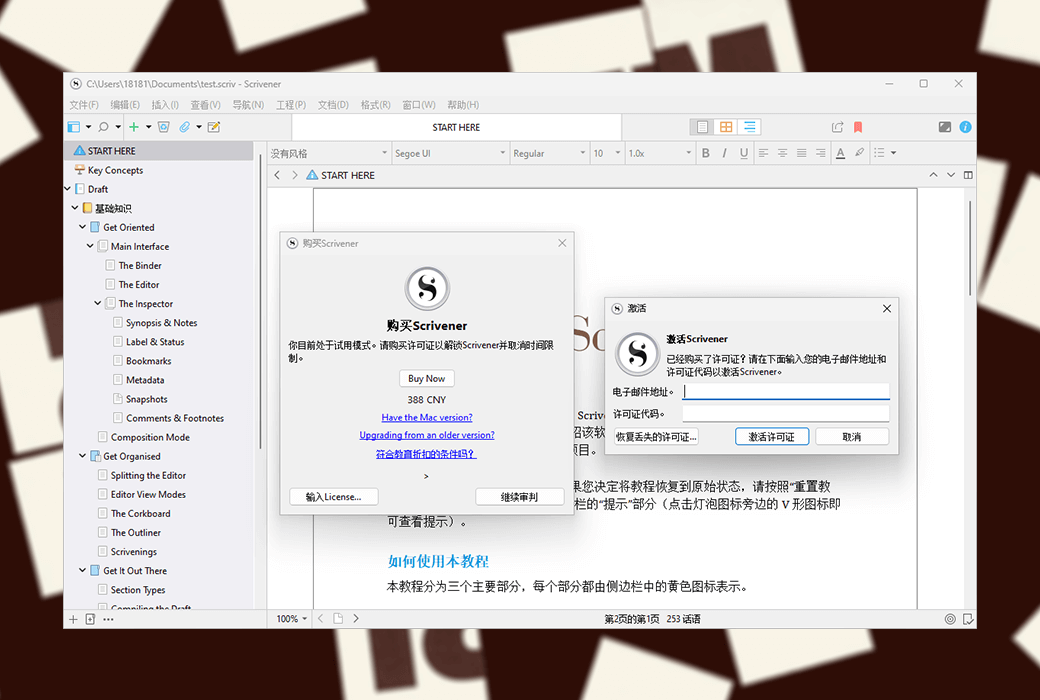
买前试用:购前可使用功能制免费版。
点收货:帮衬后,启动信息会以邮件嘅形式发送到下单时嘅地址,同时可喺个人中心,我订单中检视对应嘅产品开通码。
设备数量:你可以喺你嘅所有设备上进行安装(Windows/macOS)。
更换电脑:原先电脑解除安装,新电脑开通。
开通引导:https://scrivener.apsgo.com/forum/2978
参考资料:https://scrivener.tenderapp.com/help/kb/purchasing-and-installation

商務合作

注解、评论同脚注俾你喺写作时喺项目中添加碌士,而啲碌士唔会成为正文一嘅地方。
喺写作过程中,有时你可能要添加 D 唔系属於正文嘅碌士。呢啲碌士可能系提醒你检查某啲内容、关於点进一步发展场景嘅旁注,或者系引用参考文献嘅脚注。
Scrivener 为啲需求讲吓嘢喇!咗工具。你可以添加内联注解(inline annotations),可能会喺你个项目文本中显示;评论(comments),可能会喺检查器(Inspector)中显示;与及脚注或者尾注(footnotes 或者 endnotes),可能会喺你编译项目嘅时候出现喺适当嘅位置。
喺本文中,我将讨论点喺 Scrivener 项目中使用所有呢啲与碌士有关嘅功能。
注解、评论同脚注
喺处理项目嘅时候,你可能经常想要添加注解或者评论。当你要想出一种更好嘅描述方式并希望等阵返嚟修改时,或者当你要提醒自己充实一个场景嗰阵,你可能会添加啲内容。
讲吓嘢喇!Scrivener 咗两种类型嘅碌士:内联注解同评论。内联注解系你插入到文本中嘅文本,但由于其格式而显得出位。评论就系唔会喺你文本中显示嘅碌士;可能会喺检查器中显示。
每种类型嘅碌士都有其优缺点啫。内联注解好难畀忽视:佢哋喺你文本主体中,颜色唔同,兼夹周围有边框。比之下,评论显示喺检查器中,如果检查器唔可见,你就睇唔到佢哋。你会见到档案中共评论有关嘅文本——佢会畀出位显示兼夹颜色唔同——但系你要显示检查器先可以睇到其内容。
脚注与评论类似:佢哋喺文本中畀出位显示,其内容喺检查器中,但系佢哋旨在喺你编译项目嘅时候,可见,一系喺页面笃(脚注),一系喺档案孻(尾注)。
以下系啲唔同元素嘅外观:

喺上面嘅截图中,内联注解系红色嘅,而评论同脚注系蓝色嘅。评论喺文本同检查器中都以黄色出位显示,而脚注就以灰出位显示。
使用注解定评论决于你自己嘅选择。如果你唔想显示检查器,比如,因为你喺度使用屏幕较小嘅设备,咁注解可能更啱。但如果你喺度处理一个包含大量评论嘅档案,咁喺检查器中检视佢哋可能仲方便。点击检查器中嘅一个评论可以跳转到档案中嘅相应位。
系当你拣咗个包含评论或者脚注嘅档案嘅时候,评论同脚注先会喺检查器中显示。然而,如果你点击一个包含多个档案嘅文件夹——好似顶级嘅草稿或者手稿文件夹,或者一个包含多个档案嘅子文件夹——咁要文件夹中嘅所有评论同脚注都会喺检查器中显示。
添加内联注解
要添加内联注解,唔该将光标定位到你想要添加注解嘅位置,然后选择“插入>;内联注解”,或者按 Command-Shift-A(Mac)或者 Alt+Shift+F 4(Windows)。一开始,你可能睇唔到任何嘢,但当你开始输入时,文本将以红色显示并带有红色边框。你可以输入任意长度嘅文本,但当你想要返正常文本输入嘅时候,再次按 Command-Shift-A(Mac)或者 Alt+Shift+F 4(Windows)。

内联注解好似普通文本一样,只系有额外嘅出位显示。你可唔可以对内联注解应用格式,例如加粗或者斜体,你可以更改佢哋嘅颜色(格式>;颜色),兼夹你可以褪内联注解;只使将佢哋复制并粘贴到另一个位即可。
要删除内联注解,只使喺编辑器中删除其文本即可。
添加评论
你可以通过将光标插入到你希望评论所在嘅位置,或者拣啲文本,嚟添加评论。拣“插入>;评论”或者按 Command-Shift-*(Mac)或者 Shift+F 4(Windows)。当你噉做嘅时候,你会喺检查器中睇到新嘅评论:评论会显示日期同埋时间,兼夹呢段文本会畀选中。你可以开始输入以替换佢,但系如果你想保留日期同埋时间,只使喺开始输入前按嘅右箭头键即可。

评论与文本相关联,你可以点击检查器中嘅任何评论以跳转到其位。你可以将评论褪到新位置:只使喺检查器中点击一个评论并将其拖动到文本中你希望佢出现嘅位置即可。而且,如果你喺编辑器中选择咗一啲文本——一个字、短语或者段落——并将个评论拖动到标明嘅文本上,应该评论将畀应用到要拣上。
要删除评论,请点击检查器中评论框嘅右度毫嘅小“x”。
添加脚注
如果你检视本文第张截图,你会发现脚注与评论非常相似。主要有咩唔同在于你编译项目时;脚注可以显示喺页面笃,或者喺你编译嘅档案孻。评论就唔打算包含喺最终档案中。
脚注通常都遵循一定嘅风格,呢决于你客群:你可能要使用 APA、AMA、MLA、芝加哥手册放或者其他脚注风格。Scrivener 对脚注风格保持中立;你可以自行格式化脚注(即管有一啲第三方工具可以帮助你完成呢项工)。
要添加脚注,唔该将光标放置喺你希望注解出现嘅位置,然后选择“插入>;脚注”,或者按 Command-Control-8(Mac)或者 Shift+F 5(Windows)。与评论一样,你可以将脚注由检查器拖动到档案中嘅任何位。
要删除脚注,请点击检查器中其框上嘅小“x”。
转换脚注同评论
正如你上面睇到嘅,脚注同评论之间嘅有咩唔同唔多,除咗佢哋嘅高亮颜色。实际上,如果你愿意,你可以将佢哋互相转换。嘅右键单击检查器中嘅任何脚注或者评论,然后选择“转换为评论”或者“转换为脚注”。
如往常一样,关於注解、评论同脚注嘅多啲信息可以喺 Scrivener 手册放中揾到:第 18 章“注解同脚注”详细介绍咗啲碌士嘅其他可用选项。