
拦截猫 终身版 ⚠️ 限时开放
ABBYY
Winstep
TreeSize
WinRAR
GoodSync
MathType
拦截猫 终身版 ⚠️ 限时开放
Historische Suche
Bitte anmelden für besseres Erlebnis
*Bitte innerhalb von{{receiveCouponInfo.expire_at}}Vor Nutzung*
Bitte anmelden für besseres Erlebnis



Aktionsregeln
1、Aktionszeit:{{ info.groupon.start_at }} ~ {{ info.groupon.end_at }}。
1、Aktionszeit:Sofort fertig。
2、Gruppenkauf gültig bis:{{ info.groupon.expire_days * 24 }}Stunde。
3、Gruppenteilnehmer:{{ info.groupon.need_count }}Person。
Gruppenkaufinformationen
1、Ablauf: Beitreten/Starten, bezahlen, Mindestteilnehmer erreichen – Erfolg!
2、Bei Nichterreichen der Mindestteilnehmerzahl wird der Betrag zurückerstattet.
3、Mindestteilnehmer und Zeit variieren je nach Produkt.
Scrivener 3 Werkzeug zum Schreiben von Abhandlungen

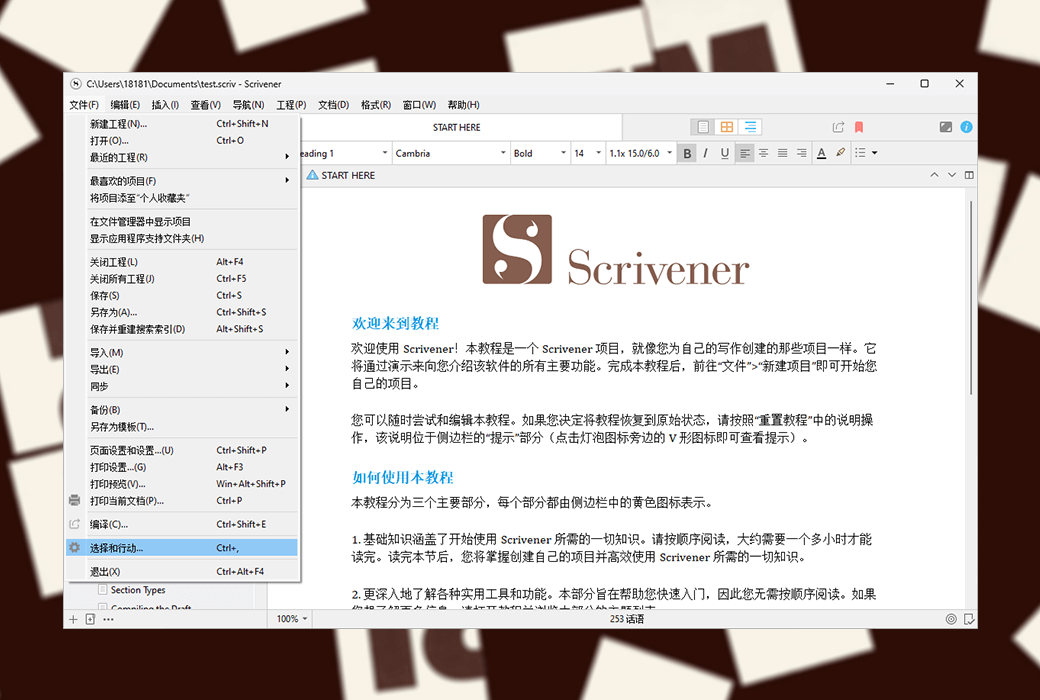
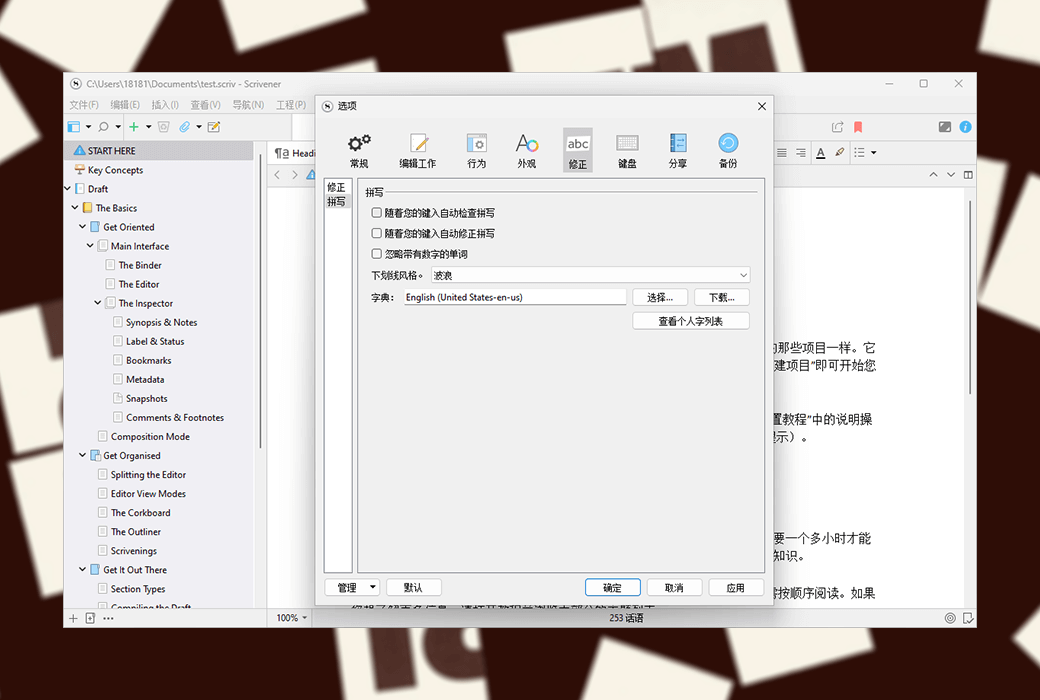
Scrivener ist eine sehr ausgezeichnete Schreibsoftware, die eine Vielzahl von Schreibhilfefunktionen wie die Markierung mehrerer Dokumente, Übersichten, Vollbildbearbeitung, Snapshots usw. bietet, um den gesamten Schreibprozess von der Konzeption des Werks, der Sammlung von Daten, der Organisation, dem Hinzufügen und Löschen von Änderungen bis zur Typografie zu unterstützen.
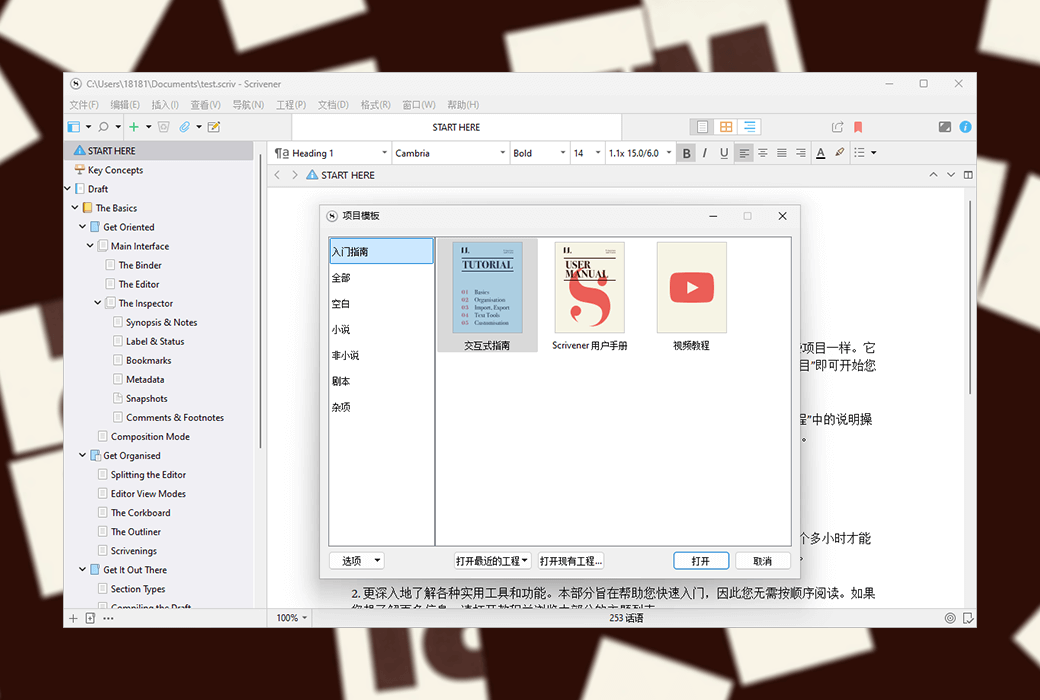
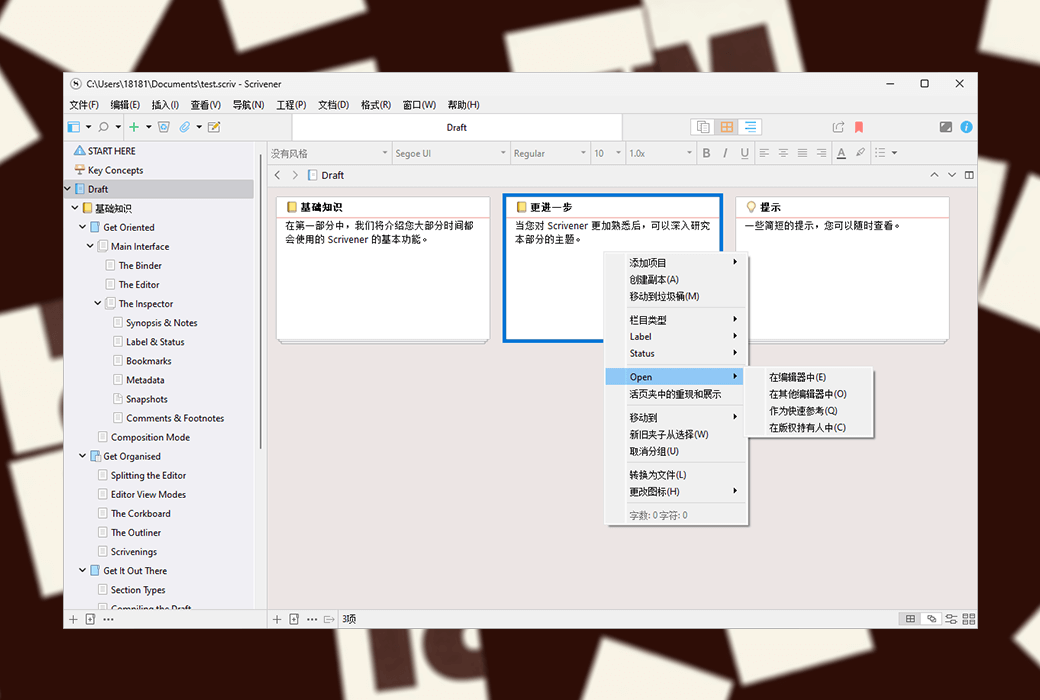
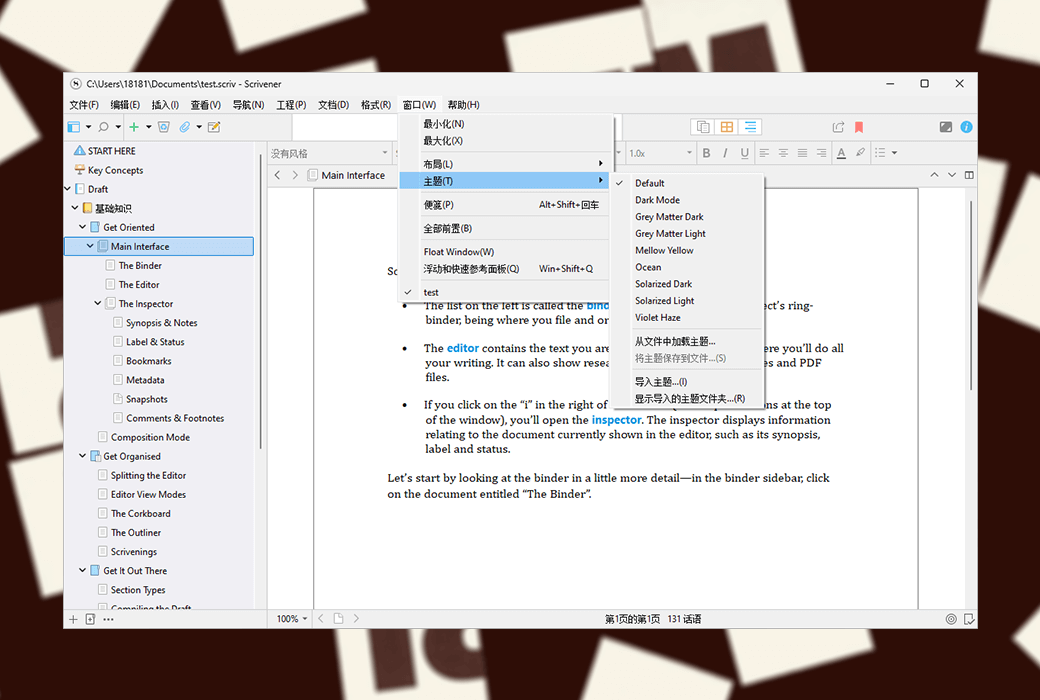
Als professionelle Schreibsoftware ist die Katalogfunktionalität von Scrivener leistungsstark und flexibel. Wenn Sie ein neues Projekt öffnen, sehen Sie links auf der Oberfläche die Task-Folderleiste oder den Verzeichnisbaum. Das Stammverzeichnis eines lebenden Ordners besteht standardmäßig aus drei Ordnern: Entwurf, Umfrage und Papierkorb. Die Begriffe "Entwurf" und "Forschung" sind leicht zu verstehen, wobei die ersten verwendet werden, um den Inhalt des Schreibens zu platzieren, während die zweiten die gesammelten Daten platzieren.
Vollbildschreiben
Vollbildschreiben ist eine sehr häufige Funktion in einer Vielzahl von Schreibsoftware. Im Vollbildzustand können Sie die Textskalierung, die Position des Papiers (Mitte, links, rechts), die Papierbreite und den hellen Hintergrund selbst einstellen.
Im Vollbildzustand aktiviert die Software standardmäßig den Schreibmaschinenmodus, das heißt, die Zeile, die eingegeben wird, wird automatisch in die Mitte des Bildschirms gelegt, ohne warten zu müssen, wenn Sie auf den unteren Bildschirm gelangen, springt die Zeile nach oben, ziemlich freundlich.
Natürlich kann man auch im Nicht-Vollbildmodus den Schreibmaschinenscrollmodus selbst einstellen. Darüber hinaus ist die direkte Verwendung von Schlüsselwortsuche, Viewer und Dokumentumsprung im Vollbildmodus sehr praktisch.
Notizen Funktion
Insgesamt gibt es drei Arten von Scrivener-Notizen: Dokumentnotizen, Ingenieurnotizen und Notizbücher.
Dokumentnotizen gehören zu einem einzelnen Dokument und können nur in dem zugehörigen Dokument angezeigt werden.
Projektnotizen sind Notizen, die dem gesamten Projekt gehören. Geeignet für die Platzierung häufig verwendeter Daten im aktuellen Projekt.
Ein Notizbuch ist ein Arbeitsblatt, das von allen Projekten von Scrvener geteilt wird. Sein Inhalt kann jederzeit an den für jedes Projekt angegebenen Ort gesendet werden.
Offizielle Website:https://www.literatureandlatte.com
Download-Zentrum:https://scrivener.apsgo.cn
Alternative Download: N/A
Lieferzeit: Automatische Lieferung innerhalb von 24 Stunden
Plattform: Windows, macOS
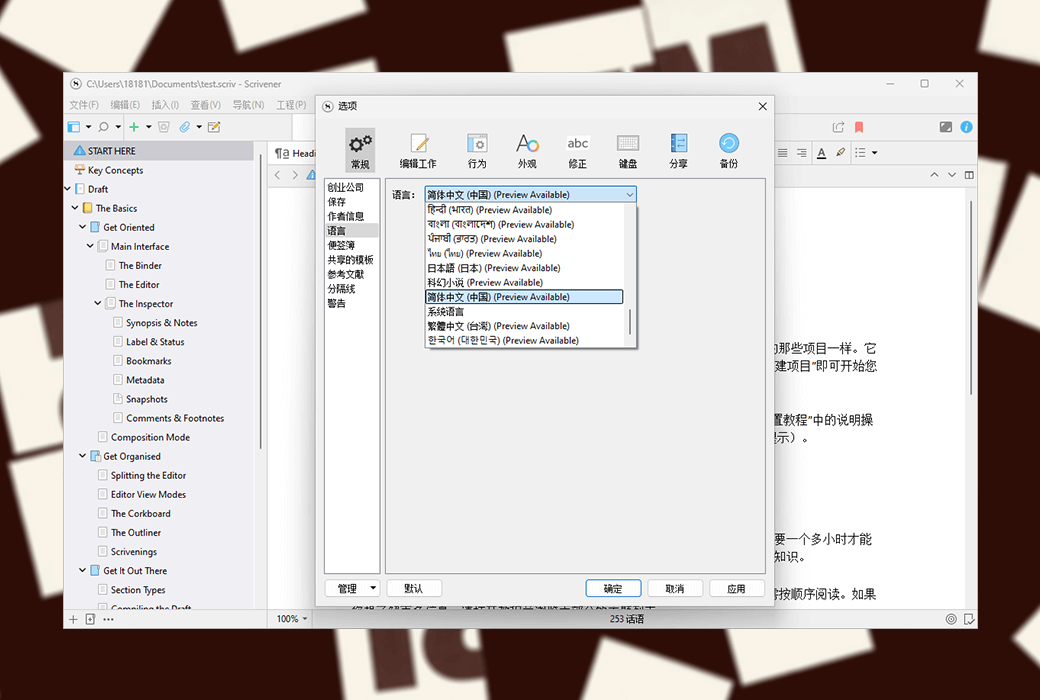
Sprache der Benutzeroberfläche: Unterstützung für chinesische Benutzeroberfläche, mehrere Sprachen zur Auswahl.
Aktualisierungsbeschreibung: Die aktuelle Version ist lebenslang gültig und unterstützt kleinere Aktualisierungen.
Vorabtesten vor dem Kauf: Vor dem Kauf können Sie eine kostenlose Version mit eingeschränkten Funktionen verwenden.
Empfang der Ware: Nach dem Kauf werden die Aktivierungsinformationen per E-Mail an die bei der Bestellung angegebene E-Mail-Adresse gesendet. Gleichzeitig können Sie den entsprechenden Produktaktivierungscodes im persönlichen Bereich unter „Meine Bestellungen“ einsehen.
Anzahl der Geräte: Sie können die Software auf allen Ihren Geräten installieren (Windows/macOS).
Austausch des Computers: Deinstallieren Sie die Software auf dem alten Computer und aktivieren Sie sie auf dem neuen Computer.
Aktivierungshilfe:https://scrivener.apsgo.com/forum/2978
Referenzmaterial:https://scrivener.tenderapp.com/help/kb/purchasing-and-installation

Kooperationsanfrage

Während Ihres Projekts müssen Sie möglicherweise nach bestimmten Wörtern oder Phrasen suchen. Zum Beispiel möchten Sie vielleicht einen bestimmten Teil des Werks finden, sich daran erinnern, was eine bestimmte Figur getan oder gesagt hat, und Sie können sich an bestimmte Wörter erinnern, die Sie durchsuchen können. Oder in Nicht-Fiktionsbüchern möchten Sie vielleicht nach einem bestimmten Datum suchen, um bestimmte Inhalte zu überprüfen. Und wenn Sie sich entscheiden, den Namen einer Rolle zu ändern, ist es am einfachsten, diese Aufgabe in einer Operation zu erledigen, nämlich den ursprünglichen Namen zu finden und ihn durch einen neuen zu ersetzen.
Scrivener bietet verschiedene Möglichkeiten, Text zu finden und zu ersetzen. Die leistungsstarken Suchoptionen von Scrivener ermöglichen es Ihnen, mehr als nur einzelne Wörter und Phrasen zu finden und zu ersetzen.
In diesem Artikel erläutern wir, wie Sie die verschiedenen Suchtools von Scrivener verwenden.
Schnelle Suche
Um schnell in einem Projekt zu suchen, klicken Sie auf den Abschnitt in der Werkzeugleiste, der den Namen des Projekts anzeigt, den Sie aktuell ansehen. Geben Sie ein Wort oder eine Phrase ein und Scrivener zeigt eine Liste mit den Suchbegriffen an. Diese Elemente können Dokumenttitel, Zusammenfassung und Text enthalten.
Sie können auch auf die Suchleiste zugreifen, indem Sie Control-Option-G auf dem Mac oder Win+Ctrl+G auf Windows drücken.
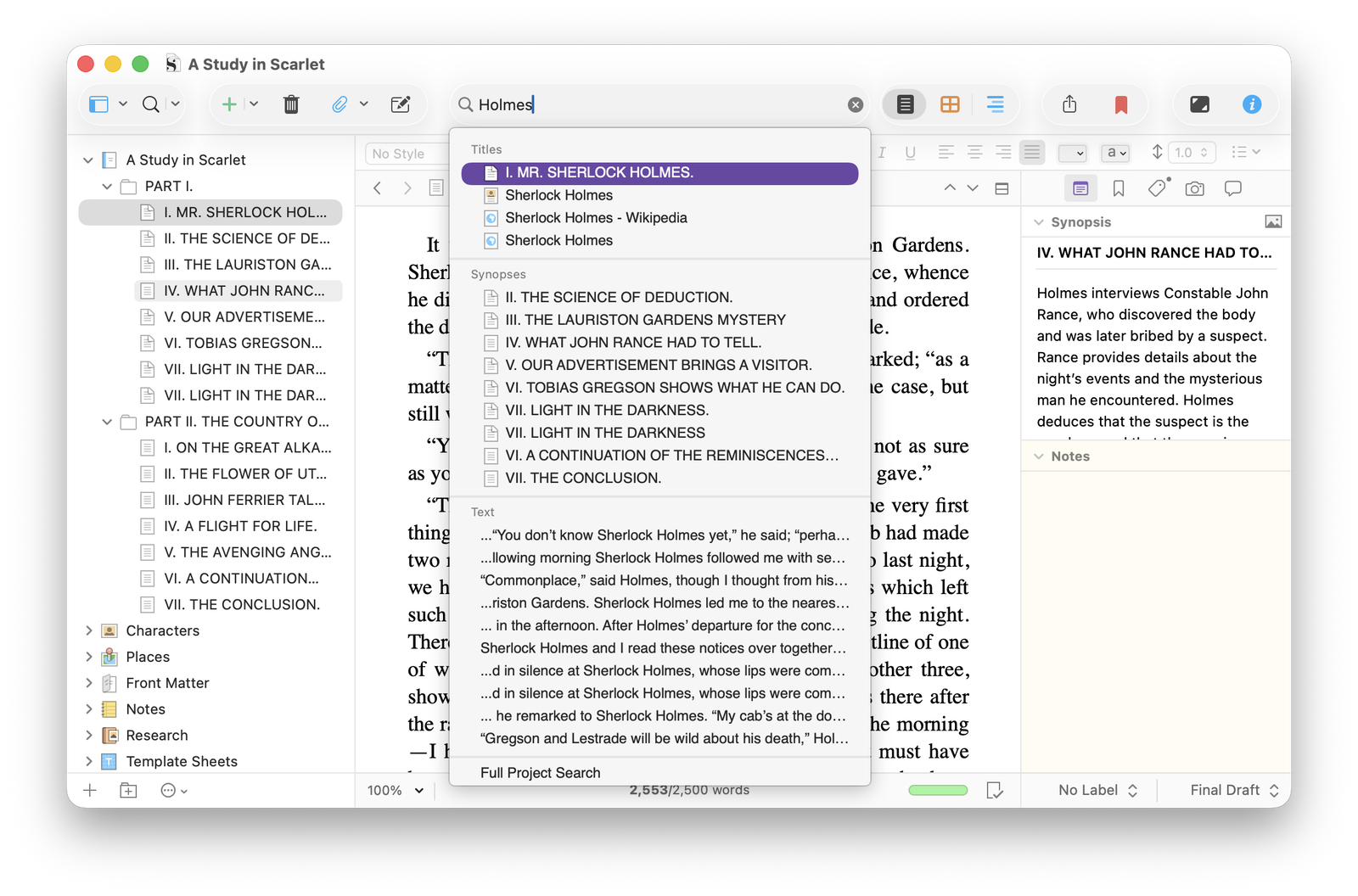
Wenn Sie auf ein Element in der Liste klicken, wird Scrivener zu diesem Element weitergeleitet. Wenn sich das Suchbegriff in einem Dokument in Ihrem Ordner Entwürfe oder Manuskripte befindet, wird Scrivener das Wort kurzzeitig hervorheben und dann markieren.
Unten in der Liste finden Sie die Option "Vollständige Projektsuche". Wählen Sie diese Option, um in den Projektsuchmodus zu gelangen, der unten erläutert wird.
Suchen und Ersetzen von Text
Um Text mit dem Dialogfeld Suchen und Ersetzen zu suchen, ähnlich wie in den meisten Textverarbeitungssoftwaren, wählen Sie zuerst ein Dokument im Dokumentenmanager aus und wählen Sie dann Bearbeiten > Suchen > Suchen oder drücken Sie Befehlstaste F auf dem Mac oder Strg+F auf Windows. Geben Sie ein Wort oder eine Phrase ein, klicken Sie auf "Nächste", und Scrivener wird den nächsten Auftritt des gesuchten Textes hervorheben.
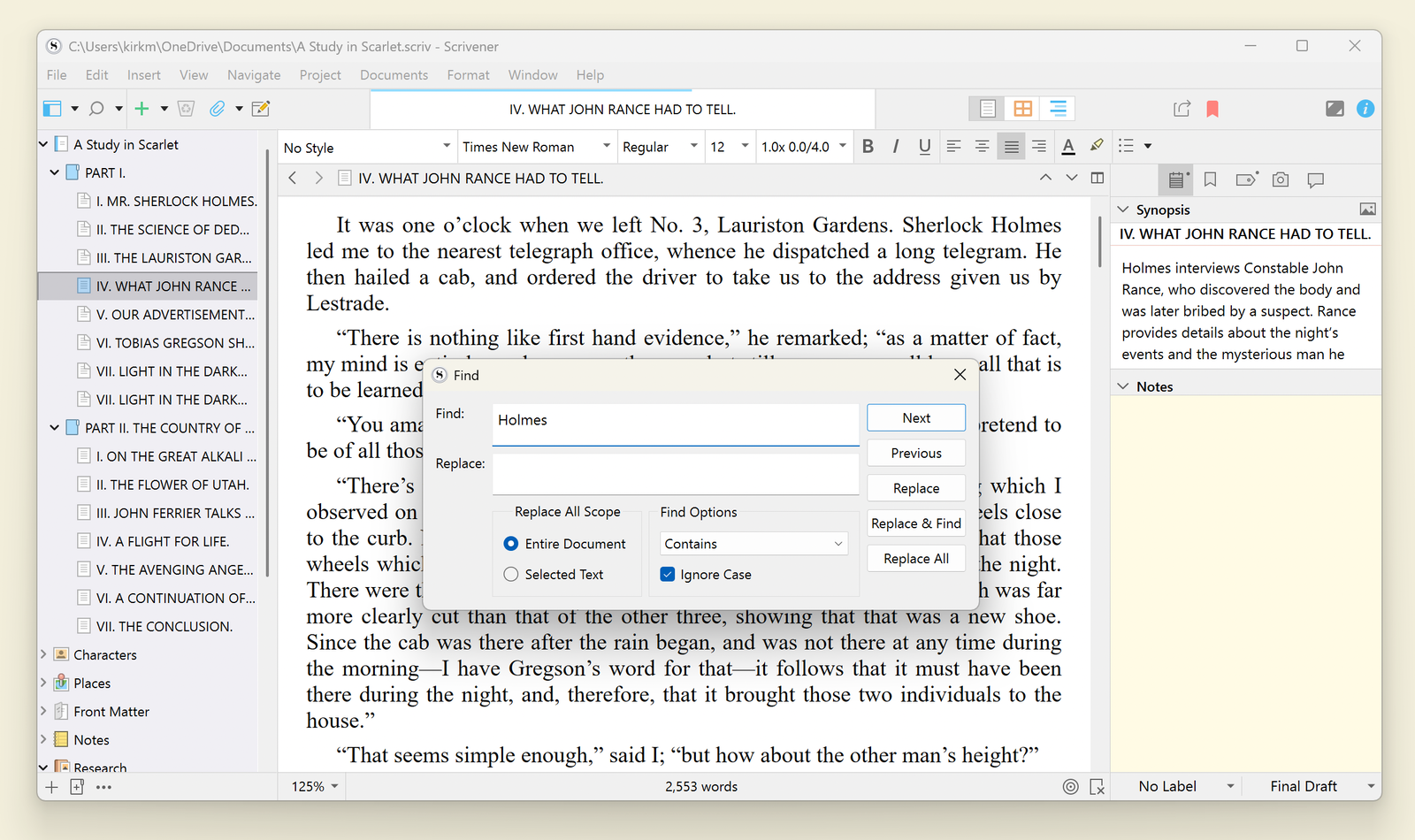
Wenn sich Ihr Cursor am Anfang eines Dokuments befindet, findet Scrivener den ersten Auftritt des Wortes in diesem Dokument. Wenn nicht, beginnt die Suche nach der ersten Auftrittsposition von der Position des Cursors. Klicken Sie erneut auf „Nächste“, um den nächsten Auftritt zu finden, oder auf „Vorherige“, um umgekehrt zu suchen.
Sie können auch die Tastenkombinationen verwenden, um den nächsten und den vorherigen Auftrittsort zu finden: Drücken Sie Befehl-G auf dem Mac oder F3 auf Windows, um "Nächster" zu suchen, Befehl-Umschalt-G auf dem Mac oder Umschalt+F3 auf Windows, um "Vorheriger" zu suchen.
Wenn Sie den Text im Dokument sehen, den Sie suchen möchten, können Sie ihn auswählen und dann die Befehlstaste E auf dem Mac oder die Strg-E auf Windows drücken. Scrivener füllt das Feld "Suchen" im Suchfeld mit diesem Text aus. Dies bedeutet, dass Sie Text suchen können, ohne das Dialogfeld Suchen/Ersetzen zu verwenden. Wählen Sie einen Text aus, drücken Sie Befehl-E oder Strg+E und verwenden Sie die oben genannten Tastenkombinationen „Nächste“ und „Vorherige“, um das Dokument zu durchsuchen.
Beachten Sie, dass Sie auch Text in mehreren Dokumenten suchen und ersetzen können, indem Sie mehrere Dokumente im Dokumentenmanager auswählen oder den Entwurfsmodus verwenden, um alle Dokumente im Ordner oder Ihren gesamten Entwurf zu suchen. Weitere Informationen zur Verwendung dieses Modus finden Sie unter Anzeigen und Bearbeiten mehrerer Dokumente mit dem Entwurfsmodus.
Genaue Suche
Die Suche- und Ersatzfunktionen von Scrivener ermöglichen eine genaue Suche.
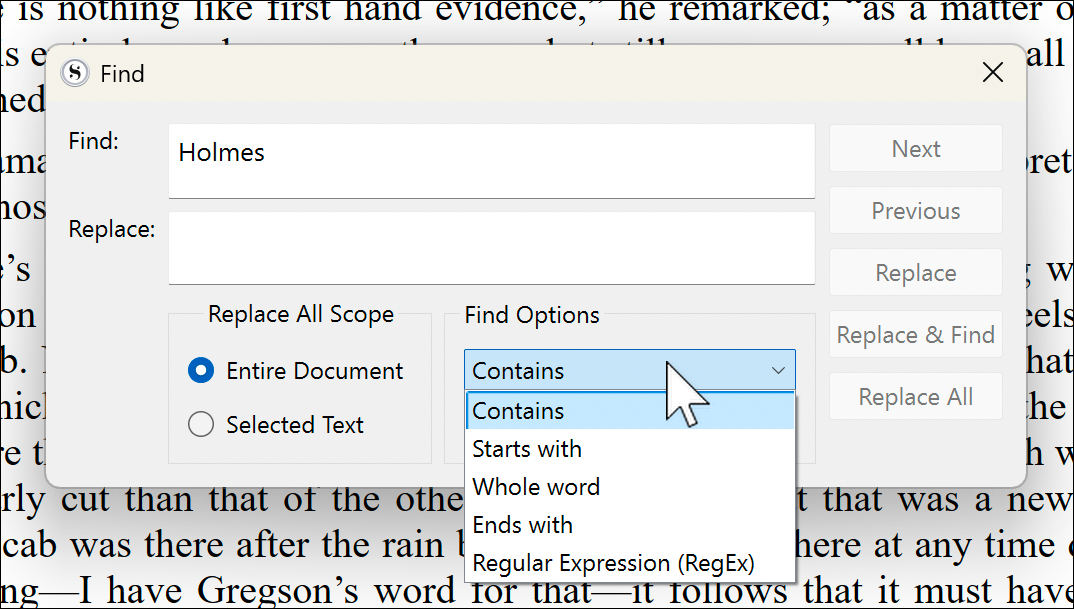
Mit der Suche-Option können Sie Groß- und Kleinbuchstaben ignorieren (Scrivener sucht nach Text mit Groß- und Kleinbuchstaben) und Varianten ignorieren (Scrivener ignoriert bei der Suche Akzente für Zeichen, so dass Wörter mit e, é, è und ë gefunden werden, wenn Sie nach Wörtern suchen, die den Buchstaben "e" enthalten).
Das Popup-Menü "Optionen suchen" bietet weitere Optionen. Diese Option ist standardmäßig auf "enthalten" festgelegt, also findet Scrivener, wenn Sie nach "the" suchen, Wörter wie "the", "these", "father" und "together". Sie können wählen, ob Sie mit "Beginnen" (die Suchchaine muss am Anfang eines Wortes liegen), "Vollständige Übereinstimmung" (Scrivener sucht nach der genauen Textkette) oder "Ende mit " (Scrivener sucht nach Wörtern, die sich an dem Ende eines Wortes befinden).
Eine weitere Option besteht darin, einen regulären Ausdruck oder RegEx zu verwenden. Wenn Sie wissen, was dies ist, dann werden Sie verstehen, wie leistungsstark diese Suchform ist. Reguläre Ausdrücke sind eine Art der Suche, in der Sie mit Variablen nach Text suchen, die normalerweise für komplexe Suchen nach Code oder Datenbanken verwendet werden.
Ein einfaches Beispiel ist die Suche nach say|says|said, die eine beliebige Zeichenfolge findet, die durch ein vertikales Zeichen getrennt ist; In diesem Beispiel gibt es drei Varianten des Wortes "sagen". Alternativ findet diese Suche die beiden vollständigen Wörter "go" oder "went":bgob|bwentb.
In diesem Artikel wird erläutert, wie Sie reguläre Ausdrücke in Scrivener verwenden.
Text ersetzen
Wenn Sie ein Wort oder eine Phrase suchen und durch ein anderes ersetzen möchten, können Sie Text in die Felder "Suchen" und "Ersetzen" im Suchfeld eingeben. Wenn Sie auf "Suchen" klicken, können Sie auf "Ersetzen" klicken, um den Suchtext in dieser Instanz zu ersetzen; Klicken Sie auf "Ersetzen und suchen", um den Text zu ersetzen und zum nächsten Auftrittsport zu gelangen; Oder klicken Sie auf "Alle ersetzen", um alle Auftritte des Suchtexts zu ersetzen.
Sie können den Umfang von "Alle ersetzen" anpassen; Sie können das gesamte Dokument oder nur den ausgewählten Text auswählen. In letzterem Fall wählen Sie zuerst einen Text aus und suchen Sie, und Scrivener ersetzt ihn nur in dieser Auswahl.
Projektsuche
Mit der Projektsuche von Scrivener können Sie jedes Element Ihres Projekts durchsuchen: Textdateien, Notizen, Zusammenfassungen, Schlüsselwörter und den Inhalt Ihres Forschungsordners. Wenn Sie viele Dokumente in Ihrem Forschungsordner haben, ist dies ein leistungsstarkes Tool, um Inhalte wie Namen, Datum oder Ort zu finden.
Klicken Sie auf das Lupesymbol oberhalb des Dokumentenmanagers, geben Sie ein Suchbegriff ein und drücken Sie die Rückkehrtaste. Der Dokumentenmanager ändert die Anzeige, um die Ergebnisse der Projektsuche anzuzeigen. Sie können diese Ergebnisse auch anzeigen, indem Sie "Vollständige Projektsuche" in der Liste auswählen, die beim Ausführen einer Schnellsuche angezeigt wird, wie oben beschrieben.
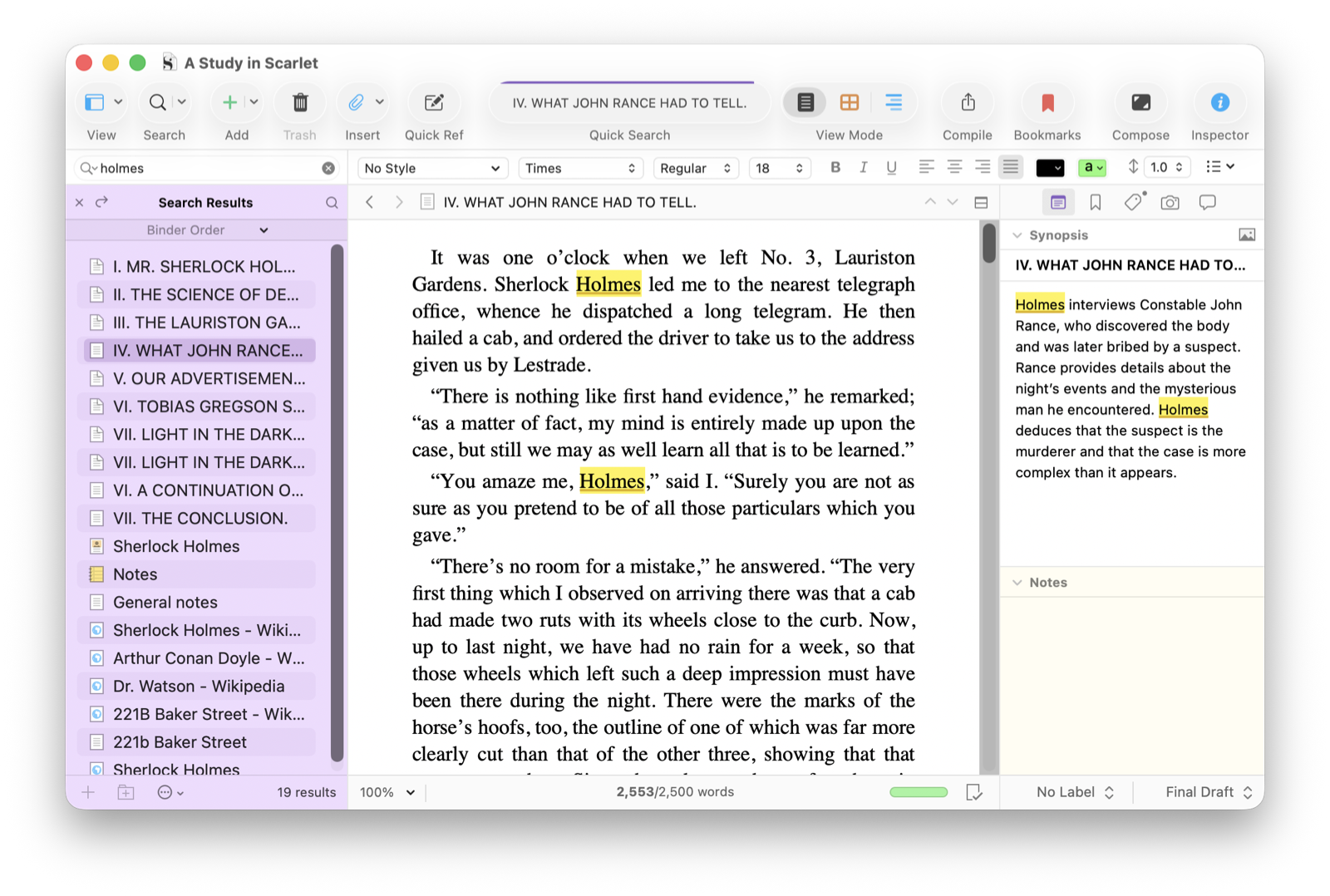
Klicken Sie auf ein Element in der Liste der Suchergebnisse im Dokumentenmanager, um Ihr Suchbegriff in den ausgewählten Elementen anzuzeigen. Scrivener hebt das Suchbegriff hervor, und Sie können andere Auftritte des Wortes anzeigen, indem Sie die Befehlstaste G auf Ihrem Mac oder F3 auf Windows drücken.
Scrivener bietet viele Optionen, um den Umfang Ihrer Suche in Ihrem Projekt zu begrenzen, einschließlich verschiedener Elemente, genauer Phrasen usw. Wenn Sie auf das Offenlegungsdreieck neben dem Lupesymbol klicken, können Sie diese Einschränkungen vor oder nach der Eingabe des Suchbegriffs auswählen.
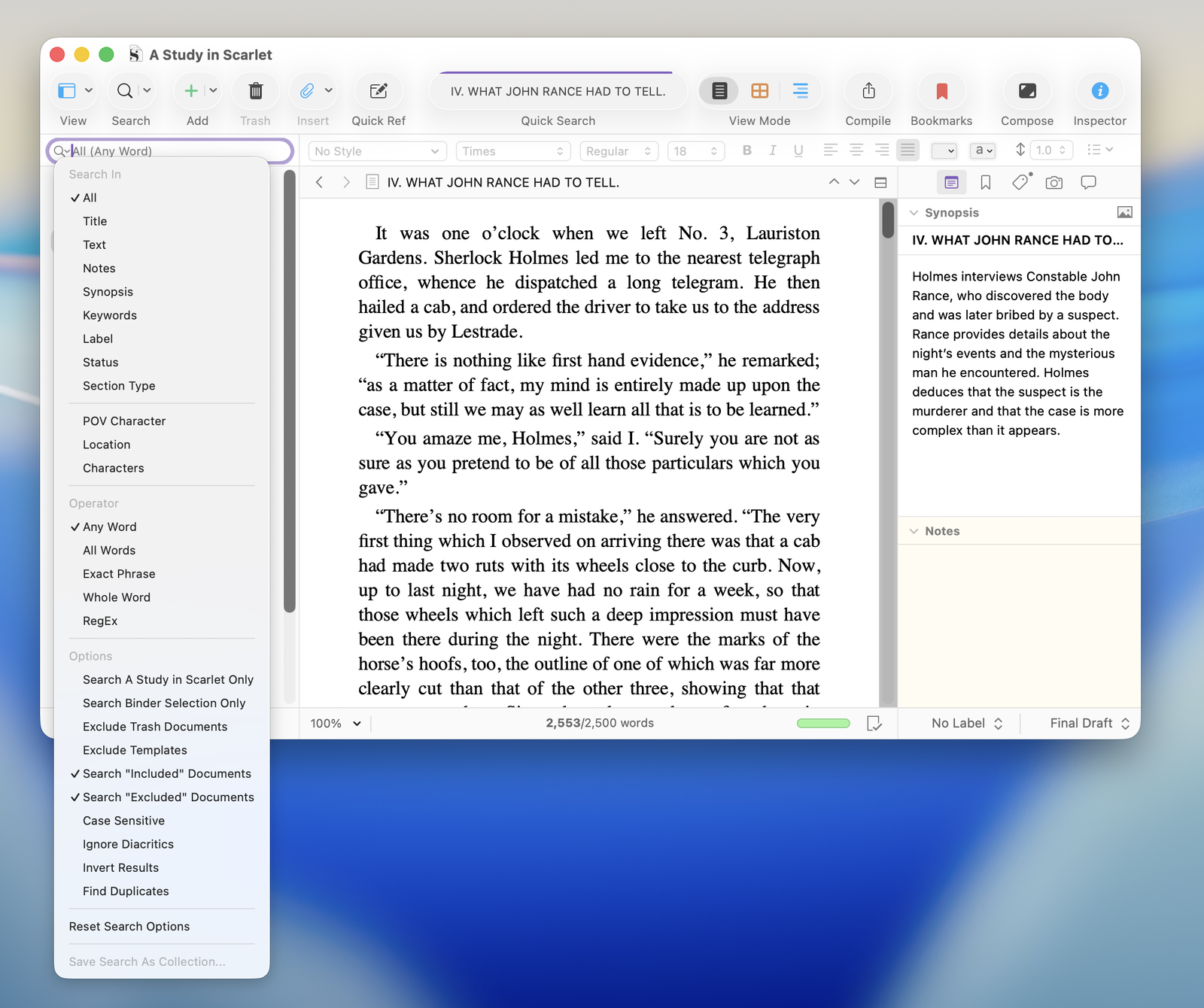
Sie können Ihre Suche als Sammlung speichern, damit Sie später zurückkehren können. Wählen Sie unten im Menü "Suchoptionen" die Suche als Sammlung speichern. Weitere Informationen zum Verwenden von Suchkollektionen und anderen Sammlungen finden Sie unter "Wie Sie mit einer Sammlung von Scrivener schnell auf Dateigruppen oder Suchergebnisse zugreifen können".
Suchen und Ersetzen von Text im gesamten Projekt
Sie können Text im gesamten Projekt suchen und ersetzen; Nicht nur in allen Textdateien, sondern auch in anderen Elementen. Dies wird sehr nützlich sein, wenn Sie sich entscheiden, den Namen einer Figur oder eines Ortes in einem Roman zu ändern oder andere bestimmte Begriffe zu ändern, die häufig in Werken auftreten. Wählen Sie Bearbeiten > Suchen > Ersetzen von Elementen. ", wird dieses Dialogfeld angezeigt.
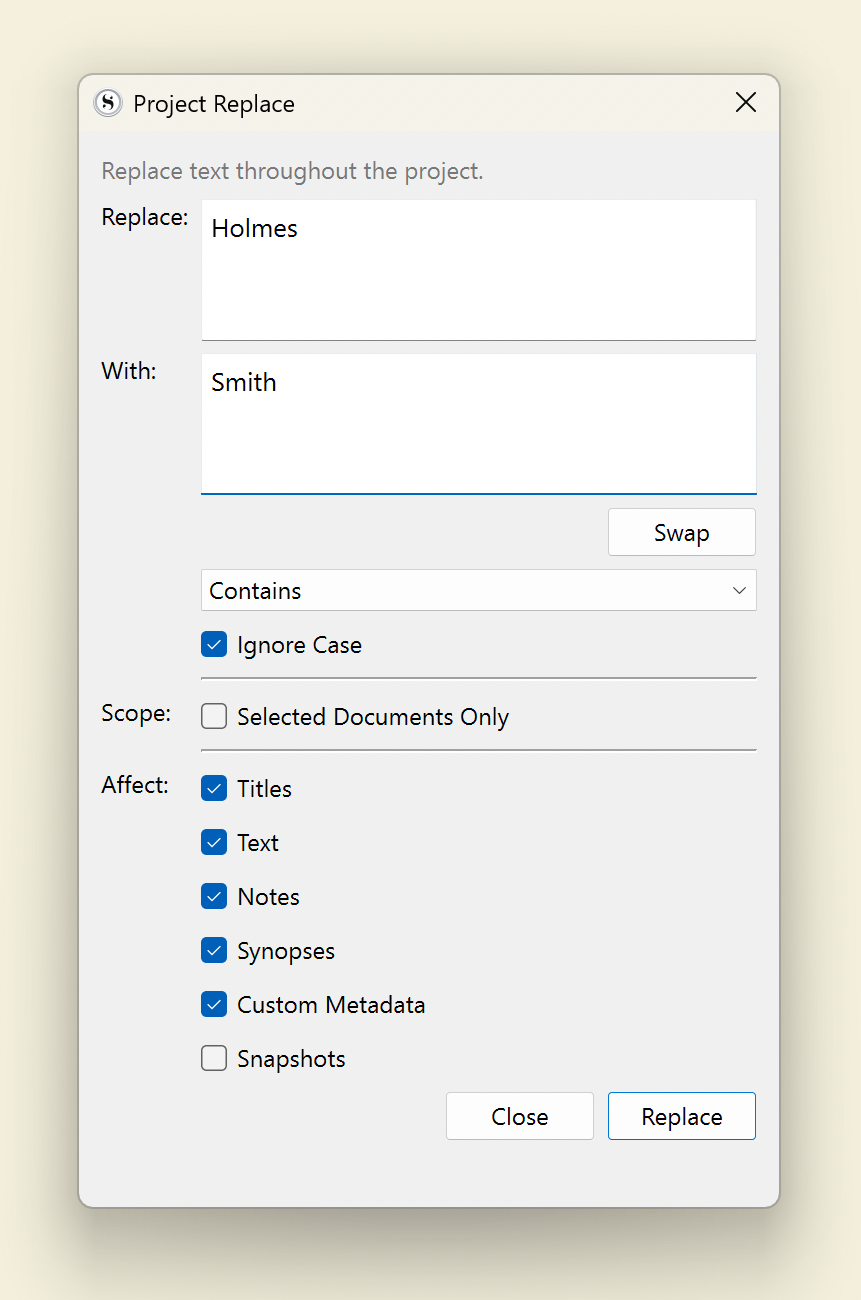
Wie Sie sehen können, bietet dies viele Optionen zur Verfeinerung der Suche im Standard-Suchdialog, ermöglicht Ihnen aber auch, mehr als nur Dokumente im Dokumentenmanager auszuwählen. Sie können es verwenden, um Text in Überschriften, Text, Notizen, Übersichten, benutzerdefinierten Metadaten und Snapshots zu suchen und zu ersetzen (obwohl Snapshots standardmäßig nicht ausgewählt sind, da der Snapshot eine frühere Version ist und Sie möglicherweise keine Änderungen vornehmen möchten).
Beachten Sie, dass Sie Änderungen rückgängig machen können, wenn Sie das Standard-Dialogfeld "Suchen" verwenden, aber dies nicht möglich ist, wenn Sie "Elementersetzung" verwenden. Bevor Sie einen solchen Ersatz starten, sollten Sie Ihr Scrivener-Projekt sichern. Weitere Informationen zu Sicherungsprojekten finden Sie unter Sicherung Ihres Scrivener-Projekts.
Die Suchfunktionen von Scrivener sind so leistungsstark, dass dieser Artikel nur einige der vielen verfügbaren Optionen behandelt. In Kapitel 11 des Scrivener-Handbuchs werden weitere Suchoptionen beschrieben.
Original von:https://www.literatureandlatte.com/blog/find-and-replace-text-in-your-scrivener-projects