
拦截猫 终身版 ⚠️ 限时开放
ABBYY
Winstep
TreeSize
WinRAR
GoodSync
MathType
拦截猫 终身版 ⚠️ 限时开放
로그인하지 않으셨습니다. 로그인 후 더 나은 경험을 누려보세요.
*에서{{receiveCouponInfo.expire_at}}전 사용*
로그인하지 않으셨습니다. 로그인 후 더 나은 경험을 누려보세요.



활동 규칙
1、활동 시간:{{ info.groupon.start_at }} ~ {{ info.groupon.end_at }}。
1、활동 시간:매진 즉시 멈추다。
2、그룹 구매 유효 기간:{{ info.groupon.expire_days * 24 }}시간。
3、그룹 구매 인원:{{ info.groupon.need_count }}명。
그룹 구매 주의사항
1、그룹 구매 프로세스: 참여/시작 및 결제 성공 - 유효 기간 내 요구 인원 충족 - 그룹 구매 성공!
2、유효 기간 내 활동 인원을 충족하지 못하면 그룹 구매가 실패하며, 결제 금액은 원래 경로로 환불됩니다.
3、그룹 구매 요구 인원 및 활동 시간은 상품별로 다를 수 있습니다. 활동 규칙을 확인해 주세요.
Scrivener 3 논문/소설 작성 도구 신기 소프트웨어

Scrivener는 매우 우수한 글쓰기 소프트웨어로, 여러 문서 마크업, 개요 소개, 전체 화면 편집, 스냅샷 등 다양한 글쓰기 보조 기능을 제공하며, 쉽고 편리한 보조 작가가 작품 구상, 자료 수집, 조직 구조, 첨삭 수정에서 배판 출력에 이르는 전체 글쓰기 프로세스를 제공할 수 있다.
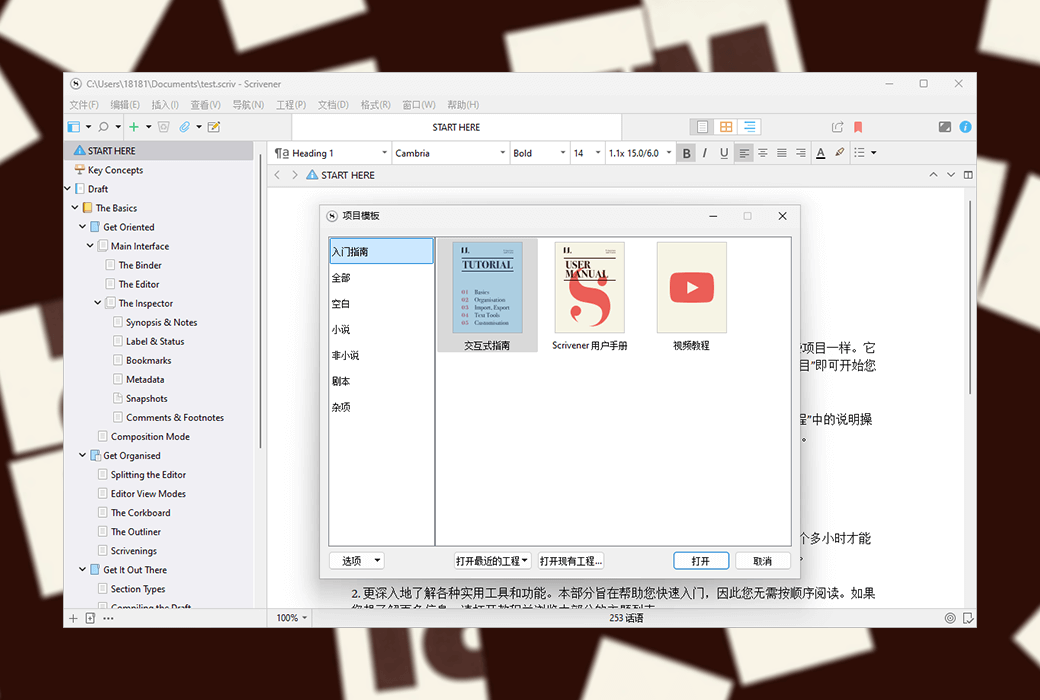
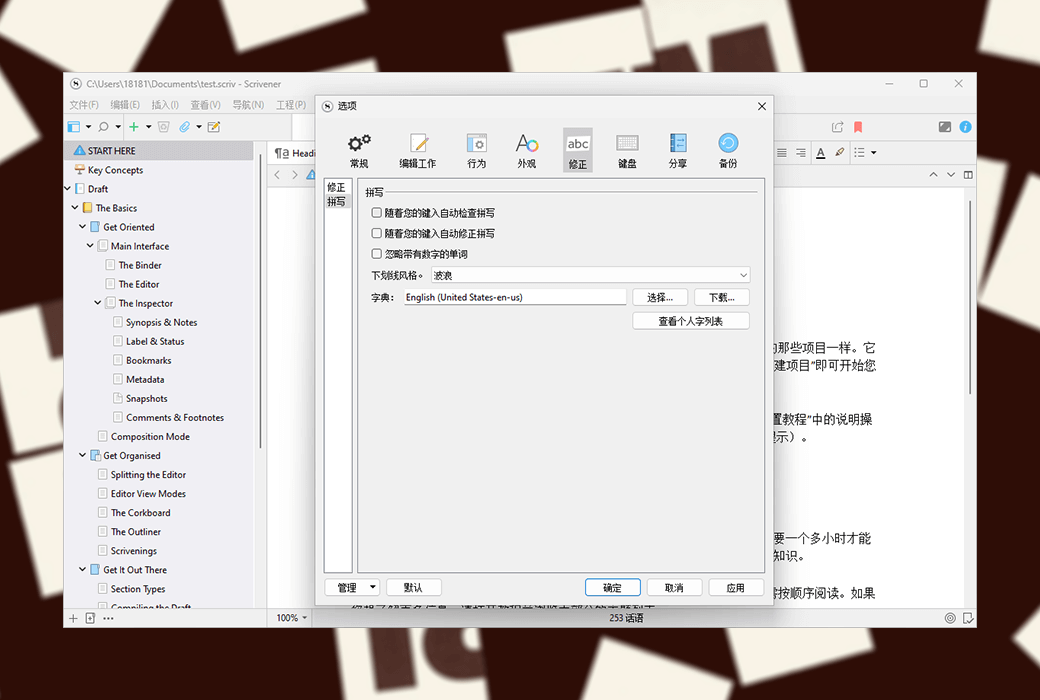
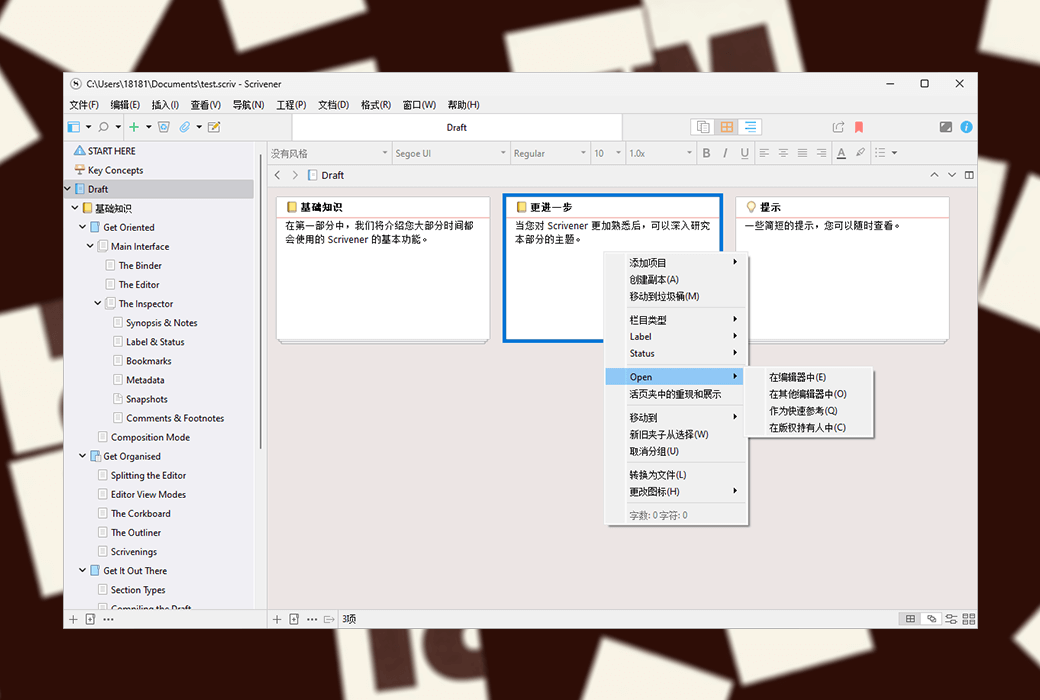
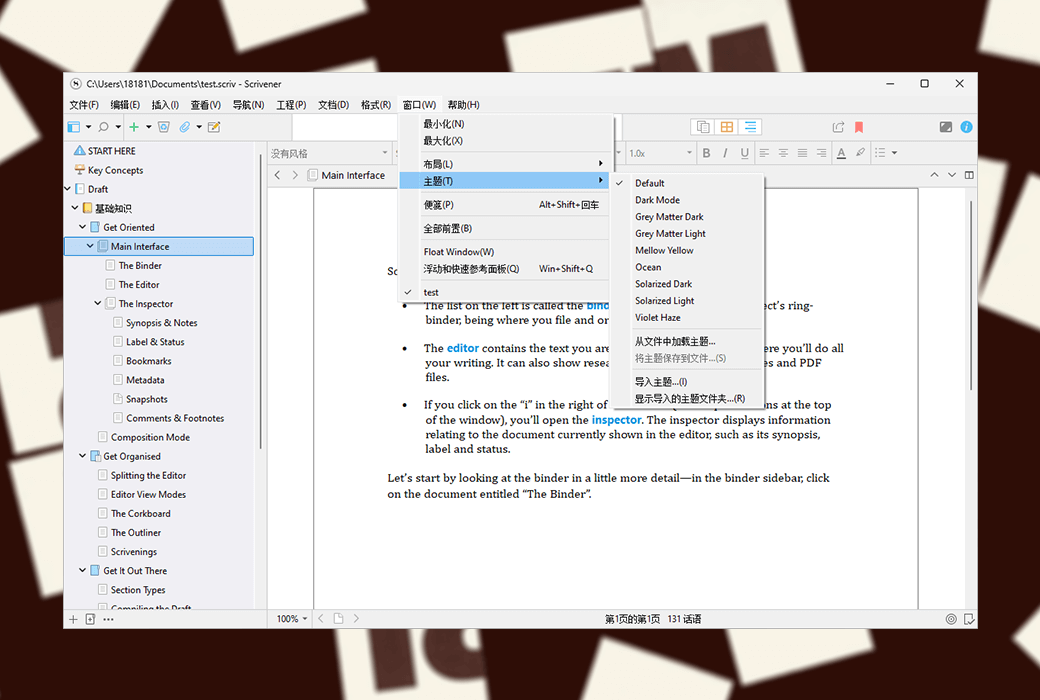
전문적인 쓰기 소프트웨어로서 Scrivener의 카탈로그 기능은 매우 강력하고 유연합니다.새 프로젝트를 열면 인터페이스 왼쪽에 있는 탭 그립 막대 또는 디렉토리 트리가 표시됩니다.폴더의 루트 디렉토리에는 기본적으로 초안 조사 및 휴지통 등 세 개의 폴더가 있습니다."초안" 과"조사"(research) 는 전자는 습작의 내용을 배치하는데 사용되고 후자는 수집한 자료를 배치하는데 사용되는것을 쉽게 리해할수 있다.
전체 화면 쓰기
전체 화면 작문은 각종 작문 소프트웨어에서 흔히 볼 수 있는 기능이다.전체 화면 상태에서 텍스트 배율, 용지 위치 (가운데, 왼쪽, 오른쪽), 용지 너비, 배경 밝기를 직접 설정할 수 있습니다.
전체 화면 상태에서 소프트웨어는 기본적으로 타자기 모드를 켜고 있다. 즉, 입력하고 있는 줄은 자동으로 화면 중간에 놓인다. 화면 아래쪽에 맞을 때까지 기다릴 필요가 없다. 내용 한 줄이 위로 뛰는 것은 매우 우호적이다.
물론 전체 화면이 아닌 상태에서도 타자기 스크롤 모드를 스스로 설정할 수 있다.또한 전체 화면 모드에서 키워드 검색, 뷰어 및 문서 점프 기능을 직접 사용하면 편리합니다.
필기 기능
두루뭉술하게 말하자면, Scrivener의 노트는 세 가지가 있는데, 각각 문서 노트, 엔지니어링 노트, 노트 노트이다.
문서 메모는 단일 문서에 속하며 해당 문서에서만 볼 수 있습니다.
공사 노트는 전체 공사에 속하는 노트이다.현재 프로젝트에서 자주 사용하는 자료를 배치할 수 있습니다.
메모장은 Scrvener의 모든 프로젝트가 공유하는 루스 시트 노트에 해당합니다.해당 컨텐트는 언제든지 프로젝트의 지정된 위치로 전송될 수 있습니다.
공식 웹사이트:https://www.literatureandlatte.com
다운로드 센터:https://scrivener.apsgo.cn
예비 다운로드:N/A
발송 시간:24시간 자동 발송
운영 플랫폼:Windows, macOS
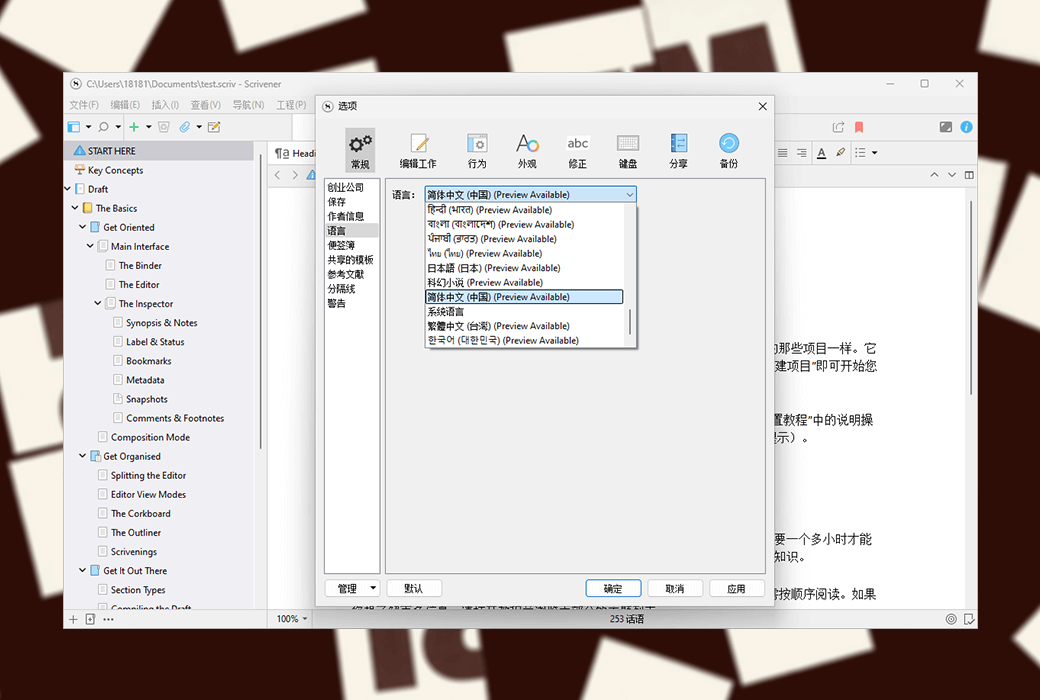
인터페이스 언어:중문 인터페이스 표시 지원, 다국어 선택 가능.
업데이트 설명:현재 버전은 종신 유효하며 소버전 업그레이드 지원
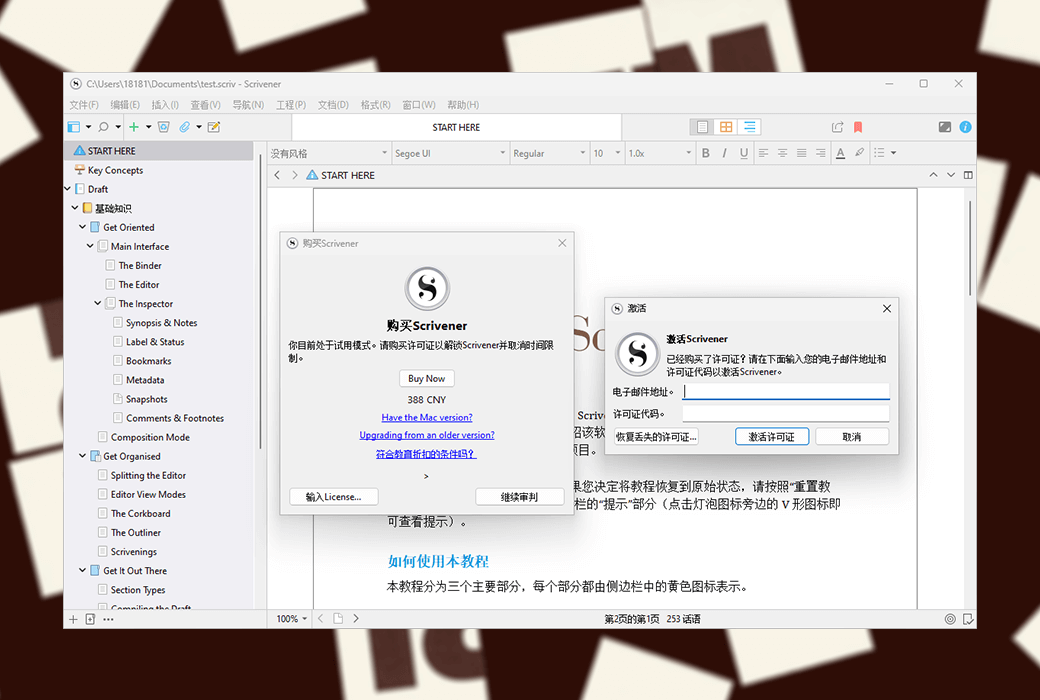
구매 전 시험 사용:구매 전 기능 제한 무료 버전 사용 가능.
수령 방법:구매 후 활성화 정보는 주문 시 이메일로 발송되며, 개인 센터의 '내 주문'에서 해당 제품 활성화 코드를 확인할 수 있습니다.
기기 수량:모든 기기(Windows/macOS)에 설치 가능합니다.
컴퓨터 변경:기존 컴퓨터에서 제거 후 새 컴퓨터에서 활성화.
활성화 안내:https://scrivener.apsgo.com/forum/2978
참고 자료:https://scrivener.tenderapp.com/help/kb/purchasing-and-installation

협력 문의

프로젝트를 추진하는 동안 특정 단어나 구를 찾아야 할 수도 있습니다.예를 들어, 작품에서 특정 부분을 찾고 캐릭터가 무엇을 했거나 무엇을 말했는지 기억하고 싶을 수도 있고, 검색할 수 있는 특정 단어를 기억할 수도 있다.또는 비소설류 서적에서, 당신은 특정한 날짜를 찾아서 어떤 내용을 대조하려고 할 수도 있다.그리고 캐릭터의 이름을 바꾸기로 결정하면 원래 이름을 찾아 새 이름으로 바꾸는 것이 가장 쉽다.
Scrivener는 텍스트를 찾고 바꿀 수 있는 다양한 방법을 제공합니다.Scrivener의 검색 옵션은 단일 단어와 구문만 찾고 바꿀 수 있는 강력한 기능을 제공합니다.
이 문서에서는 Scrivener의 다양한 검색 도구를 사용하는 방법을 설명합니다.
빠른 검색
항목에서 내용을 빠르게 검색하려면 도구 모음에 현재 보고 있는 항목 이름의 부분을 표시하십시오.단어나 구를 입력하면 Scrivener가 검색어가 포함된 항목 목록을 표시합니다.이러한 항목에는 문서 제목, 개요 및 본문 텍스트가 포함될 수 있습니다.
또한 Mac에서 Control-Option-G를 누르거나 Windows에서 Win+Ctrl+G를 눌러 검색 표시줄에 액세스할 수 있습니다.
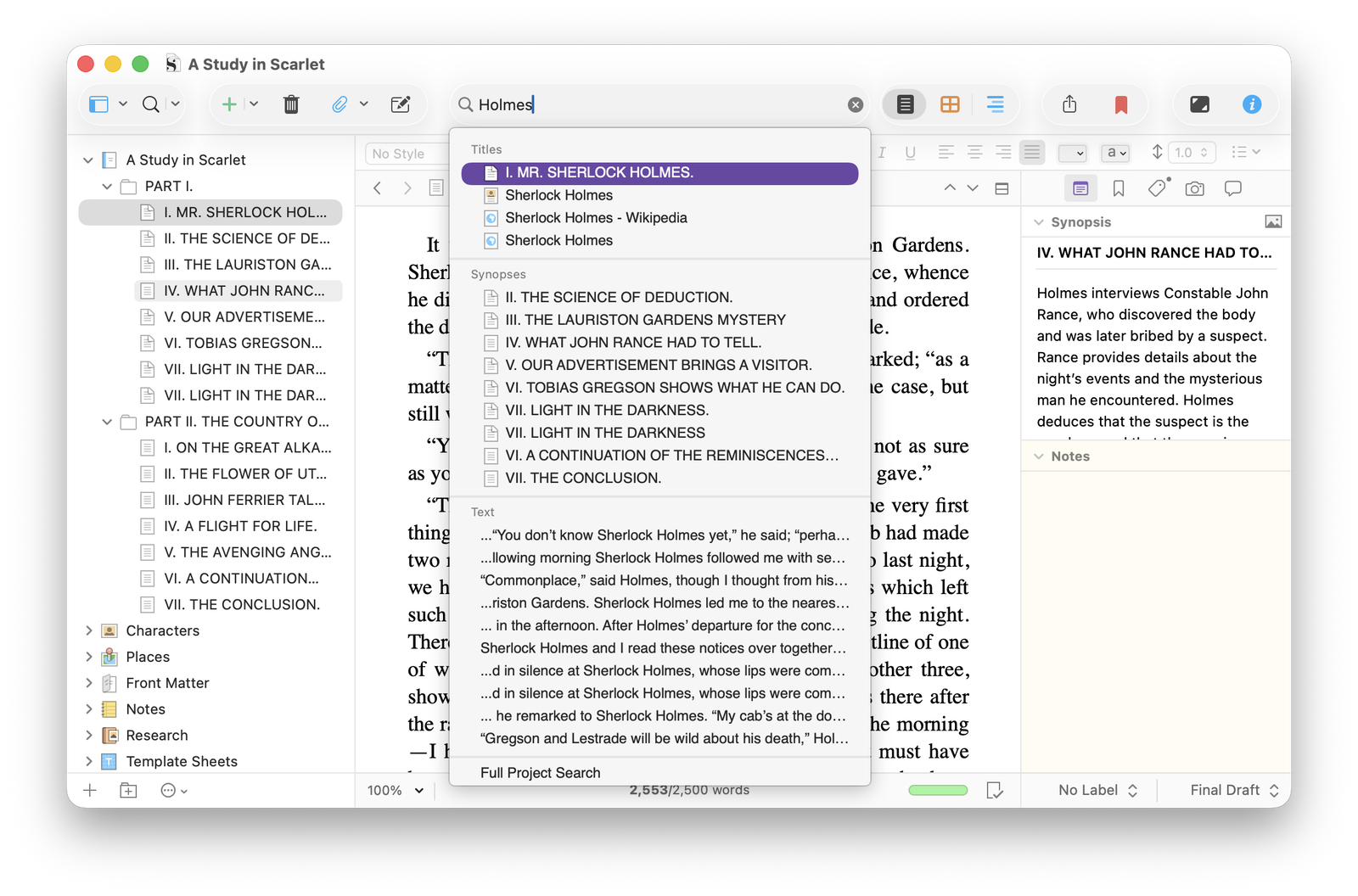
목록에서 항목을 클릭하면 Scrivener가 해당 항목으로 이동합니다.검색어가 초안 또는 친필 폴더의 문서 내에 있는 경우 Scrivener는 해당 단어를 잠시 강조 표시한 다음 선택합니다.
목록 아래쪽에 "전체 항목 검색" 옵션을 볼 수 있습니다.이 옵션을 선택하면 항목 검색 모드로 들어가며 관련 내용은 아래에 설명되어 있습니다.
텍스트 찾기 및 바꾸기
대부분의 워드 프로세서 소프트웨어와 유사한 [찾기 및 바꾸기] 대화 상자를 사용하여 텍스트를 찾으려면 [문서 관리자] 에서 문서를 선택한 다음 [편집 > 찾기] 를 선택하거나 Mac에서 Command-F를 누르거나 Windows에서 Ctrl+F를 누릅니다.단어나 구를 입력하고 "다음"을 클릭하면 Scrivener는 검색 텍스트의 다음 표시 위치를 강조 표시합니다.
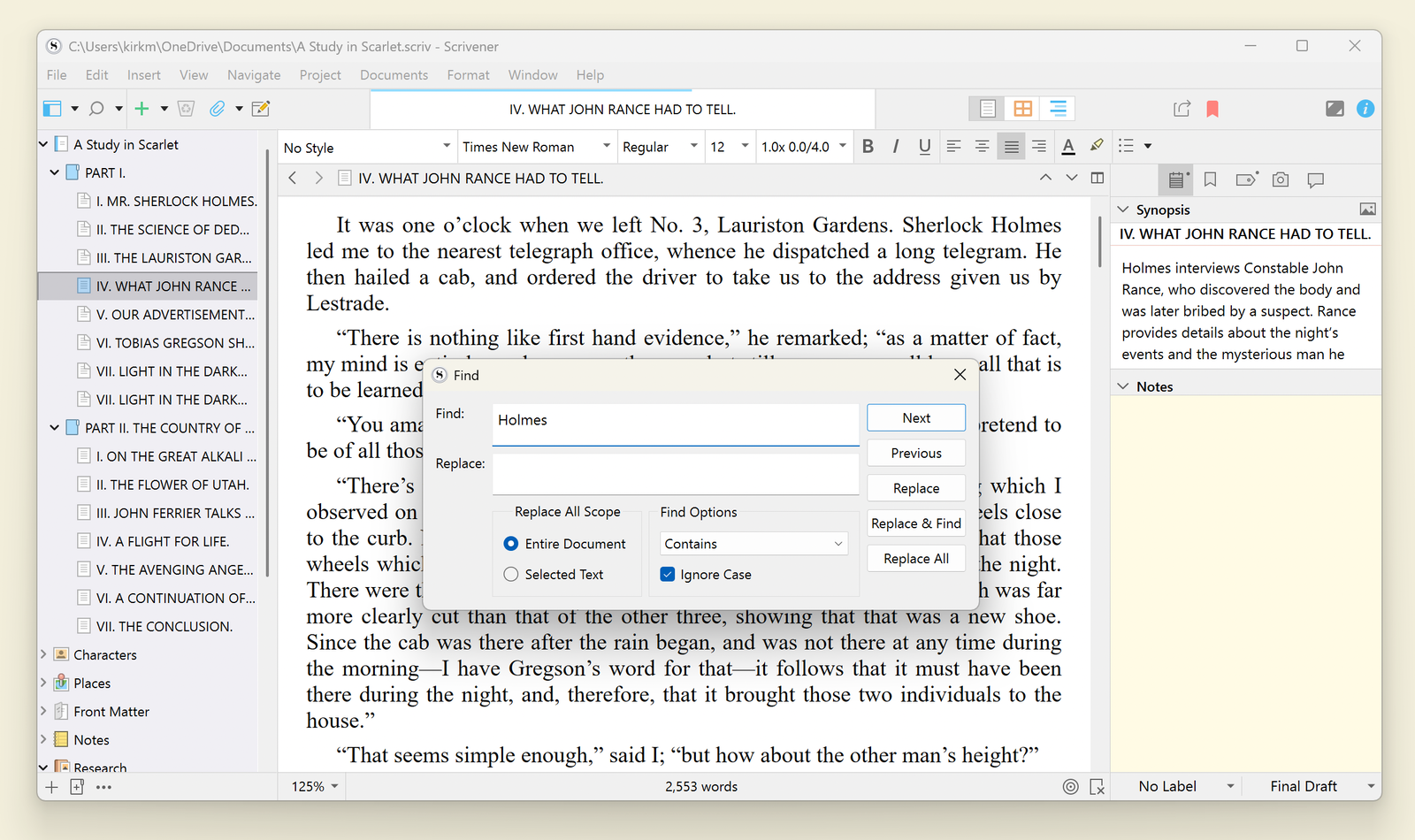
커서가 문서의 시작 부분에 있으면 Scrivener는 문서에서 단어의 첫 번째 위치를 찾습니다.그렇지 않으면 커서 위치부터 첫 번째 위치를 찾습니다."다음" 을 다시 클릭하여 다음 위치를 찾거나 "이전" 을 클릭하여 역검색합니다.
키보드 단축키를 사용하여 다음 및 이전 위치를 찾을 수도 있습니다. Mac에서 Command-G를 누르거나 Windows에서 F3를 눌러 다음을 찾거나 Mac에서 Command-Shift-G를 누르거나 Windows에서 Shift+F3를 눌러 이전을 찾습니다.
문서에서 검색하려는 텍스트가 표시되면 해당 텍스트를 선택하고 Mac에서 Command-E를 누르거나 Windows에서 Ctrl-E를 누르면 Scrivener가 검색 상자의 찾기 필드를 해당 텍스트로 채울 수 있습니다.즉, [찾기 / 바꾸기] 대화 상자를 사용하지 않고도 텍스트를 검색할 수 있습니다.일부 텍스트를 선택하고 Command-E 또는 Ctrl+E를 누른 다음 위의 "다음" 및 "이전" 키보드 단축키를 사용하여 문서를 찾습니다.
또한 문서 관리자에서 여러 문서를 선택하거나 초안 모드를 사용하여 폴더의 모든 문서나 전체 초안을 검색하여 여러 문서에서 텍스트를 찾아 바꿀 수도 있습니다.이 모드 사용에 대한 자세한 내용은 초안 모드를 사용하여 여러 문서 보기 및 편집을 참조하시기 바랍니다.
정확한 검색
Scrivener의 찾기 및 바꾸기 기능을 사용하면 정확하게 검색할 수 있습니다.
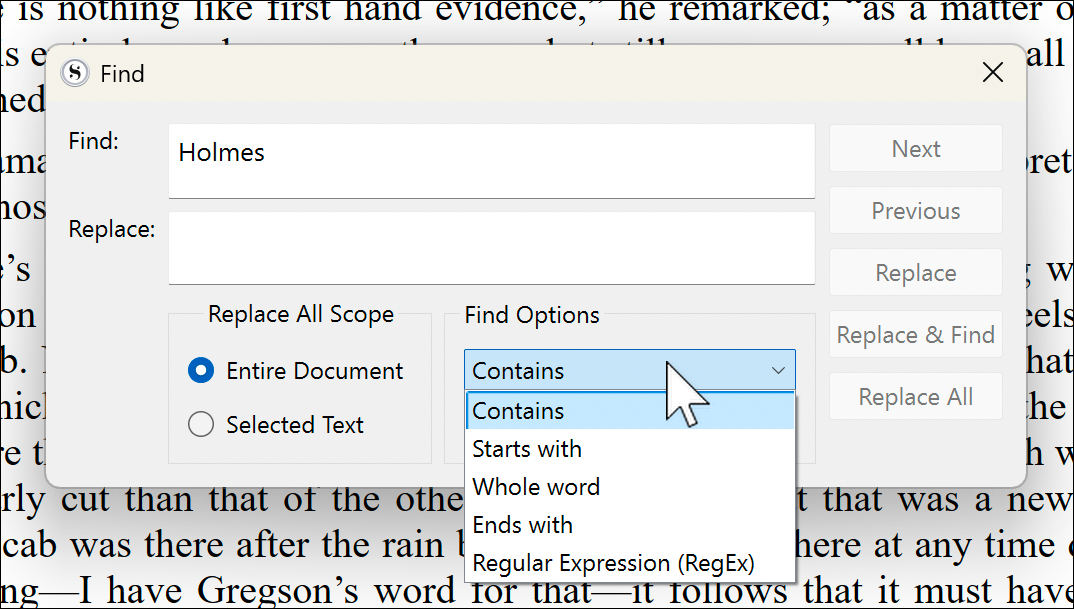
찾기 옵션을 사용하면 대소문자를 무시할 수 있습니다 (Scrivener는 대문자와 소문자가 있는 텍스트를 찾습니다). 그리고 변음표를 무시할 수 있습니다 (Scrivener는 검색할 때 문자의 악센트를 무시합니다. 따라서 e, é, è 및 ë가 포함된 단어를 검색하면 e가 있는 단어를 찾습니다).
옵션 찾기 팝업 메뉴에는 추가 옵션이 있습니다.기본적으로 이 옵션은 포함으로 설정되어 있기 때문에 "the" 를 검색하면 Scrivener는 the, these, father 및 together와 같은 단어를 찾습니다.검색 문자열은 단어로 시작해야 함, 전체 단어 일치(Scrivener 정확한 텍스트 문자열 검색) 또는 끝으로(Scrivener 검색 텍스트 문자열이 단어의 끝에 있는 단어)를 선택할 수 있습니다.
정규 표현식이나 RegEx를 사용하는 옵션도 있습니다.이게 뭔지 알면 이 검색 형태가 얼마나 강력한지 알게 될 거야.정규 표현식은 변수를 사용하여 텍스트를 검색하는 검색 방법입니다. 일반적으로 코드나 데이터베이스를 복잡하게 검색하는 데 사용됩니다.
간단한 예는 다음과 같은 검색입니다: say/says/said, "~" 세로줄 문자로 구분된 임의의 문자열을 찾습니다.이 예에서는 "say"라는 단어의 세 가지 변형입니다.또는 이 검색에서 "go" 또는 "went" 라는 두 개의 전체 단어를 찾습니다: \bgo\b⑥\bwent\b.
이 문서에서는 Scrivener에서 정규 표현식을 사용하는 방법을 설명합니다.
텍스트 바꾸기
단어나 구를 찾아 다른 단어로 바꾸려면 검색 상자의 [찾기] 및 [바꾸기] 필드에 텍스트를 입력할 수 있습니다."찾기" 를 클릭할 때 "교체" 를 클릭하여 이 실례의 검색텍스트를 대체할수 있다.[바꾸기 및 찾기] 를 클릭하여 텍스트를 바꾸고 다음 위치로 이동합니다.또는 "모두 바꾸기" 를 클릭하여 검색 텍스트의 모든 위치를 바꿉니다.
"모두 바꾸기"의 범위를 조정할 수 있습니다.전체 문서 또는 선택한 텍스트만 선택할 수 있습니다.후자의 경우 먼저 일부 텍스트를 선택한 다음 검색하면 Scrivener는 해당 선택 항목에서만 바뀝니다.
항목 검색
Scrivener의 프로젝트 검색 기능을 사용하면 프로젝트의 각 요소, 즉 텍스트 파일, 메모, 요약, 키워드 및 연구 폴더의 내용을 검색할 수 있습니다.만약 당신의 연구 폴더에 많은 문서가 있다면, 이것은 이름, 날짜, 장소와 같은 내용을 찾을 수 있는 강력한 도구입니다.
문서 관리자 위에 있는 돋보기 아이콘을 클릭하고 검색어를 입력한 다음 Enter 키를 누릅니다.문서 관리자가 항목 검색 결과를 표시하도록 표시 방식을 변경합니다.빠른 검색을 수행할 때 표시되는 목록에서 "전체 항목 검색" 을 선택하여 이러한 결과를 볼 수도 있습니다. 관련 내용은 이미 위에 설명되어 있습니다.
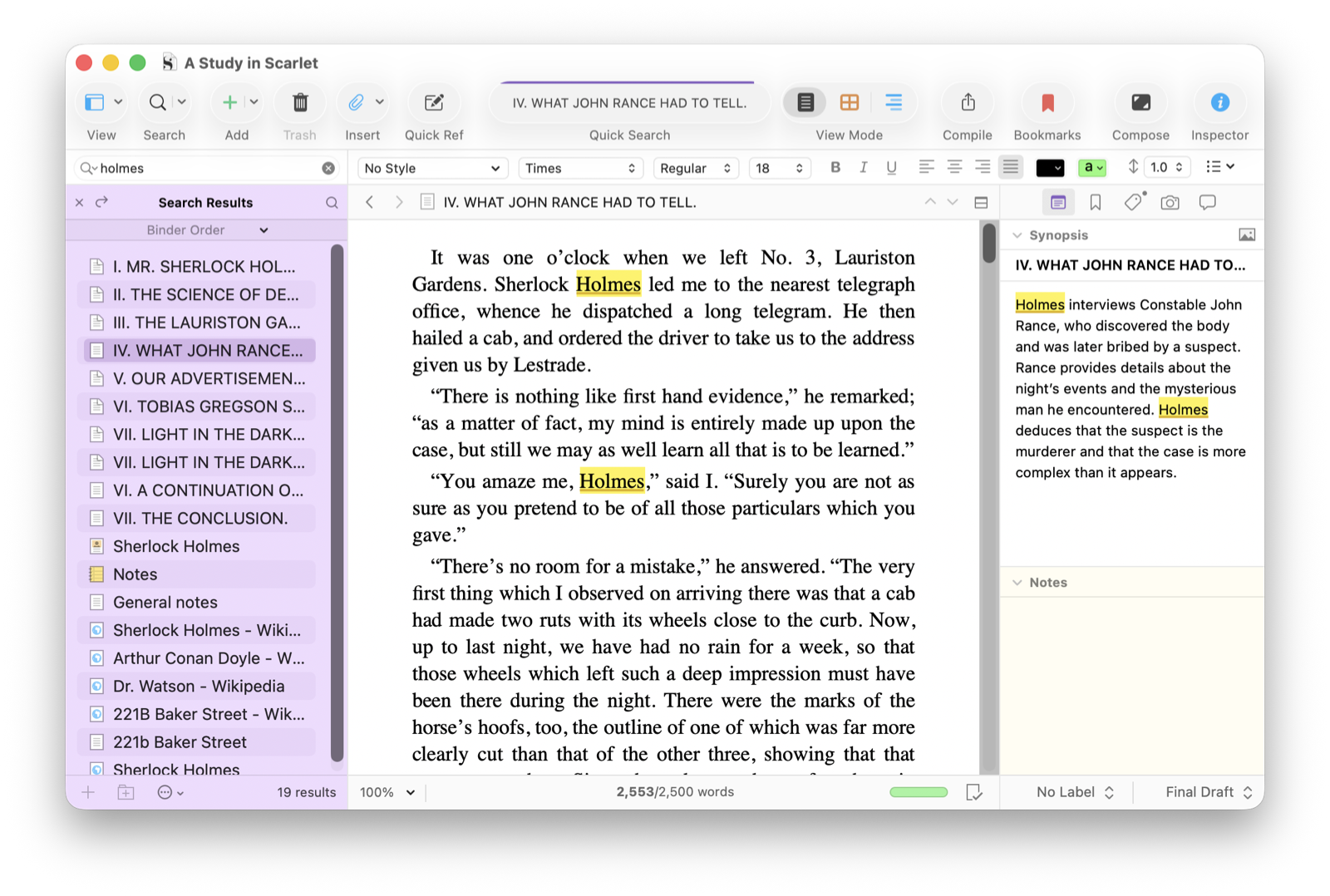
선택한 항목에서 검색어를 보려면 문서 관리자의 검색 결과 목록에서 항목을 클릭합니다.Scrivener는 검색어를 강조 표시하며 Mac에서 Command-G를 누르거나 Windows에서 F3를 눌러 단어의 다른 위치를 볼 수 있습니다.
Scrivener는 다양한 요소, 정확한 구문 등을 포함하여 프로젝트에서 검색 범위를 제한하는 다양한 옵션을 제공합니다.돋보기 아이콘 옆에 있는 공개 삼각형을 클릭하면 검색어를 입력하기 전이나 후에 이러한 제한 조건을 선택할 수 있습니다.
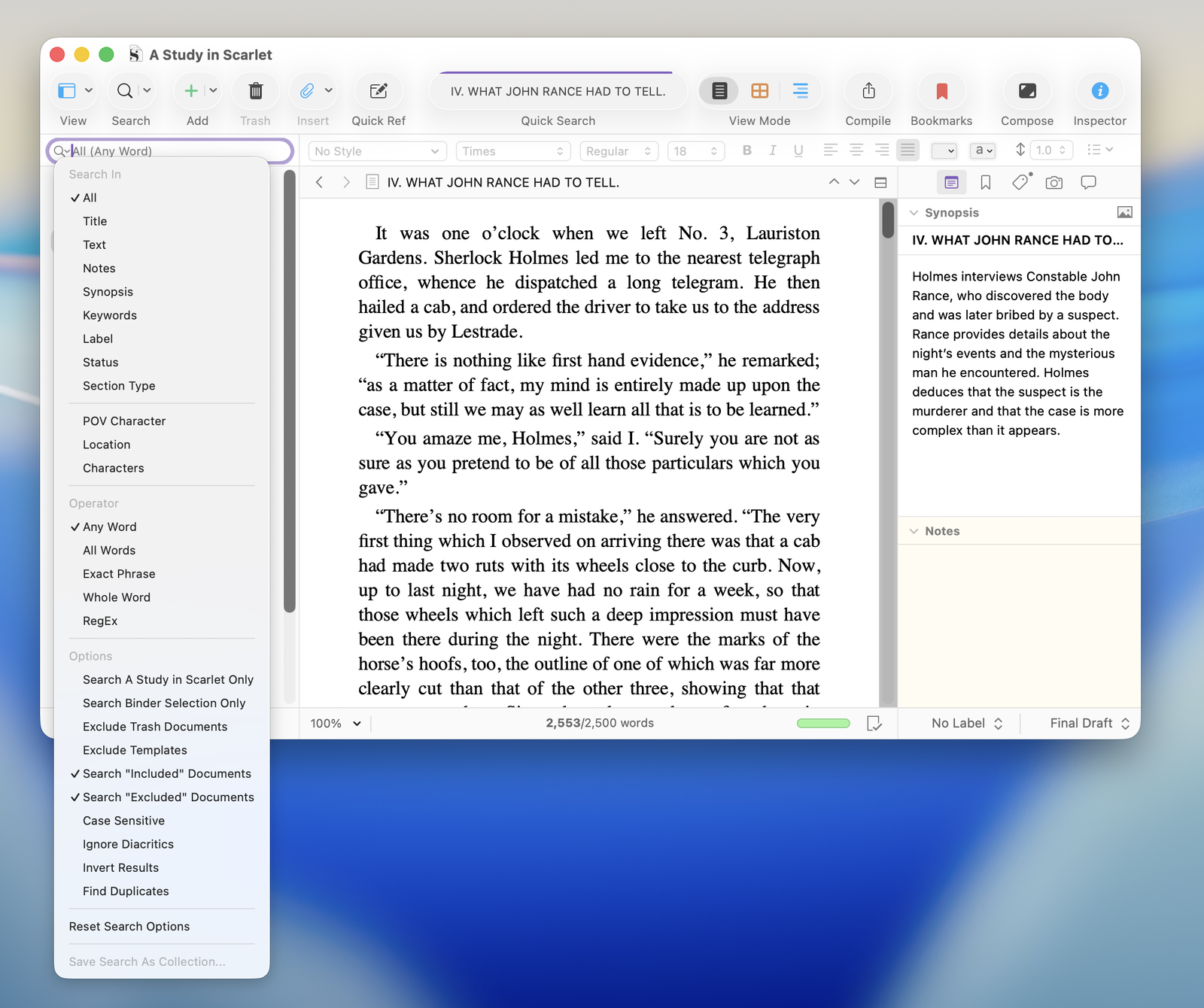
나중에 보기로 돌아가기 위해 검색을 컬렉션으로 저장할 수 있습니다.검색 옵션 메뉴 아래쪽에서 검색을 컬렉션으로 저장을 선택합니다.검색 컬렉션 및 기타 컬렉션을 사용하는 방법에 대한 자세한 내용은 "Scrivener 컬렉션을 사용하여 파일 그룹 또는 검색 결과에 빠르게 액세스하는 방법"을 참조하십시오.
전체 항목에서 텍스트 찾기 및 바꾸기
전체 항목에서 텍스트를 찾고 바꿀 수 있습니다.모든 텍스트 파일뿐만 아니라 다른 요소에서도 사용할 수 있습니다.소설에서 캐릭터나 장소의 이름을 바꾸거나 작품에 자주 등장하는 다른 특정 용어를 바꾸기로 결정하면 매우 유용할 것이다.[편집] [찾기] 를 선택하여 항목을 바꿉니다....", 이 대화 상자가 표시됩니다.
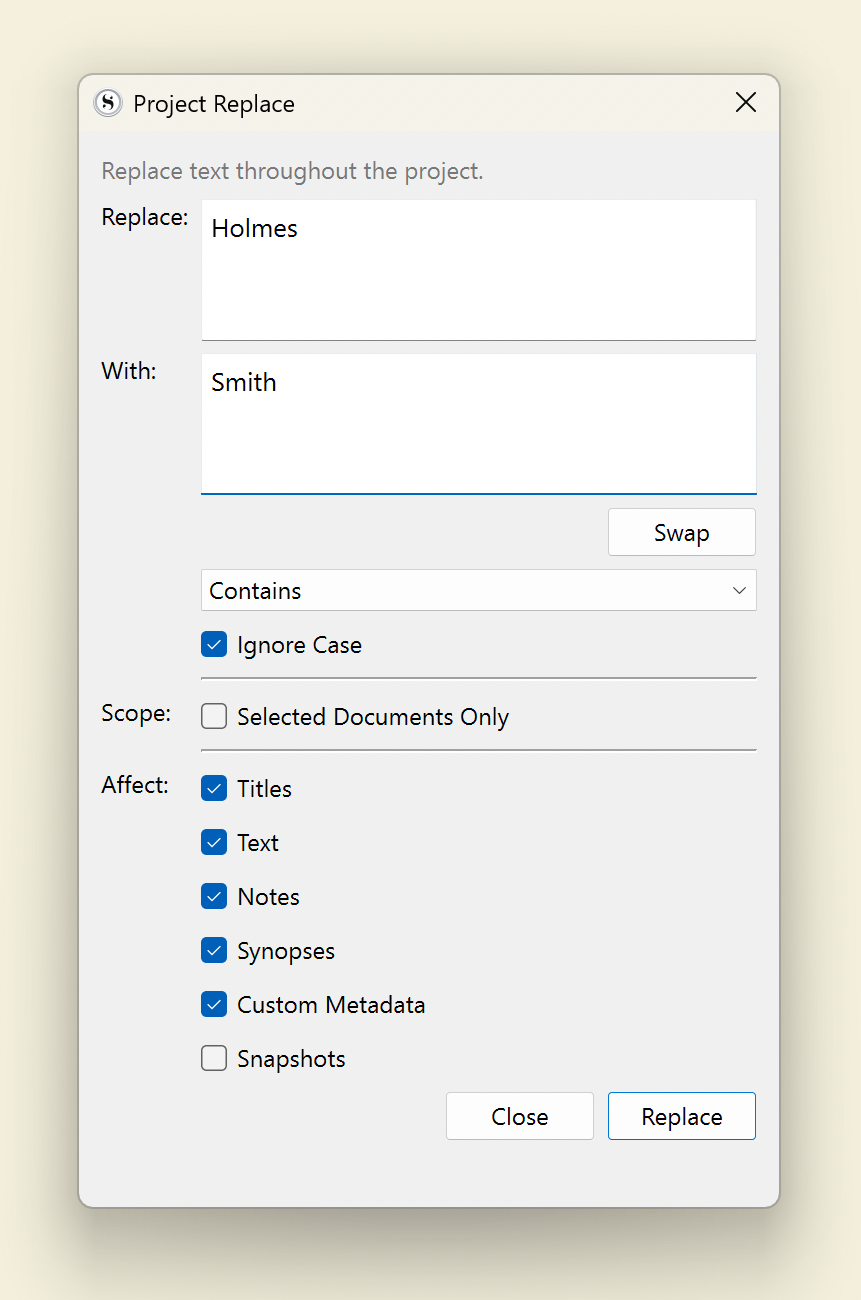
보시다시피, 이것은 표준 찾기 대화상자에서 많은 검색 세분화 옵션을 제공하지만, 문서 관리자 문서만 선택하는 것이 아닙니다.제목, 텍스트, 메모, 요약, 사용자 정의 메타데이터 및 스냅샷에서 텍스트를 찾아 바꿀 수 있습니다. 스냅샷은 기본적으로 선택되어 있지 않지만 이전 버전이기 때문에 변경하고 싶지 않을 수도 있습니다.
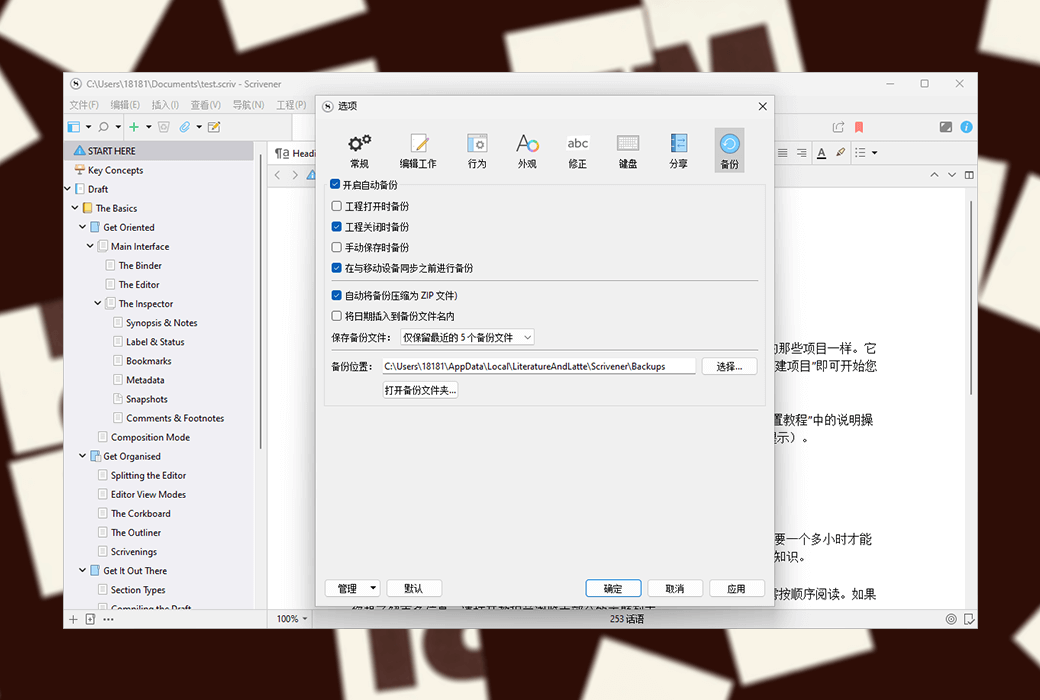
표준 찾기 대화 상자를 사용할 때는 변경 사항을 취소할 수 있지만 항목 교체를 사용할 때는 그렇게 할 수 없습니다.이러한 교체를 시작하기 전에 Scrivener 프로젝트를 백업하는 것이 좋습니다.백업 프로젝트에 대한 자세한 내용은 "Scrivener 프로젝트를 백업하는 방법"을 참조하십시오.
Scrivener의 검색 기능은 매우 강력하며, 이 문서에서는 사용 가능한 여러 옵션 중 일부만 다룹니다.Scrivener 안내서 11장에서는 추가 검색 옵션에 대해 자세히 설명합니다.
원문은 다음과 같습니다.https://www.literatureandlatte.com/blog/find-and-replace-text-in-your-scrivener-projects